



Ripristino della connettività crittografata dopo un errore di rinnovo automatico.
Per tutti gli FQDN forniti da 3CX, i certificati SSL sono configurati per essere aggiornati automaticamente. Ciò garantisce che il tuo 3CX rimanga sicuro, rinnovandosi automaticamente ben prima della scadenza.
Tuttavia, se per qualche motivo il sistema 3CX non è in grado di attivare e completare il rinnovo automatico, sarà necessario forzare il rinnovo. In seguito al nostro precedente blog sui certificati SSL e sulle catene di certificati, questo blog spiega cosa fare in caso rinnovo automatico non viene eseguito.
Perché a volte il rinnovo automatico non viene eseguito?
Le cause principali di questo problema sono una delle seguenti:
- Restrizioni del firewall che impediscono al server 3CX di raggiungere il rinnovo automatico.
- Problemi di connettività Internet durante il tentativo di rinnovo automatico.
Verificare che il certificato sia scaduto
Eseguite il seguente comando da Windows PowerShell:
PS C:\Users\user> $uri = "https://examplepbx.3cx.com.cy"

PS C:\Users\user> $req = [Net.HttpWebRequest]::Create($uri)

PS C:\Users\user> try { $req.GetResponse() | Out-Null } catch {}

PS C:\Users\user> $req.ServicePoint.Certificate.GetExpirationDateString()

2/10/2026 1:30:00 PM

PS C:\Users\user>
…oppure da una riga di comando Linux:
[email protected] ~ % URI="https://examplepbx.3cx.com.cy"

[email protected] ~ % curl -Ikv $URI 2>&1 | grep "expire"

* expire date: Feb 10 13:30:00 2026 GMT

[email protected] ~ %
…il che confermerà che il certificato è effettivamente scaduto.
Come risolvere il problema?
È possibile avviare manualmente il processo di rinnovo del certificato eseguendo la seguente procedura:
- Nella console di amministrazione 3CX, accedere a “Admin → Avanzate → Parametri”
- Cercare il parametro personalizzato: “TEMPORARY_SELF_SIGNED_CERTIFICATE_GENERATED” e impostare il valore su 1
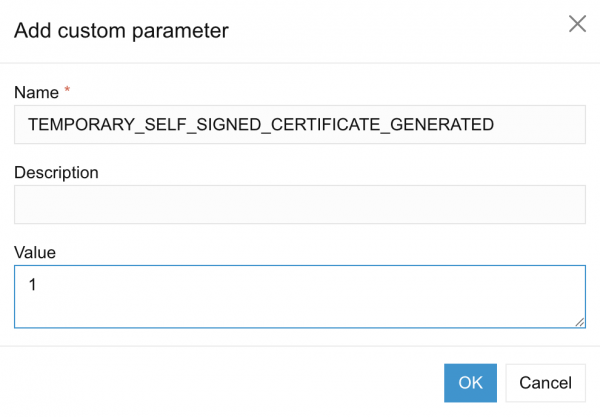
-
- Se il parametro non viene trovato, cliccate sul pulsante Aggiungi per crearlo
- Avviare manualmente la procedura di rinnovo:
- Per Windows, eseguire quanto segue da CMD (eseguito come amministratore)
"C:\Program Files\3CX Phone System\Bin\PbxConfigTool.exe" -renew-certificates
-
- Per Linux, eseguire il seguente comando dalla riga di comando
sudo -u phonesystem /usr/lib/3cxpbx/PbxConfigTool -renew-certificates
- Attendere il completamento del processo; 5 minuti dovrebbero essere sufficienti
- Riavviare il servizio nginx:
- Su Windows (da CMD eseguito come amministratore):
sc stop "3CX PhoneSystem Nginx Server" && timeout /nobreak /t 5

sc start "3CX PhoneSystem Nginx Server"
-
- Su Linux:
sudo service nginx restart
…e il vostro certificato SSL dovrebbe ora essere rinnovato. Potete verificare che il certificato sia stato aggiornato eseguendo nuovamente i comandi di conferma descritti sopra.
Partecipate alla discussione
Unitevi alla discussione nel nostro forum. Seguiteci su X e LinkedIn per rimanere aggiornato sulle ultime novità e sulle nuove funzionalità.






 Copyright © 2025