



Update 10 introduce un importante aggiornamento del server IA 3CX e richiede la reinstallazione del software AI.
V20 Update 10 introduce la nuova generazione del server IA 3CX, con un’installazione più semplice, una connessione più agevole al PBX e il supporto di più hardware, inclusi i Mac con Apple Silicon. L’architettura riprogettata elimina diversi requisiti di configurazione e semplifica distribuzione e gestione.
Per chi utilizza già il server IA 3CX, il passaggio a Update 10 richiede una nuova installazione del software. Ecco cosa cambia, cosa sapere prima dell’aggiornamento e come mantenere attiva la trascrizione delle chiamate durante la transizione.
Cosa cambia in V20 Update 10
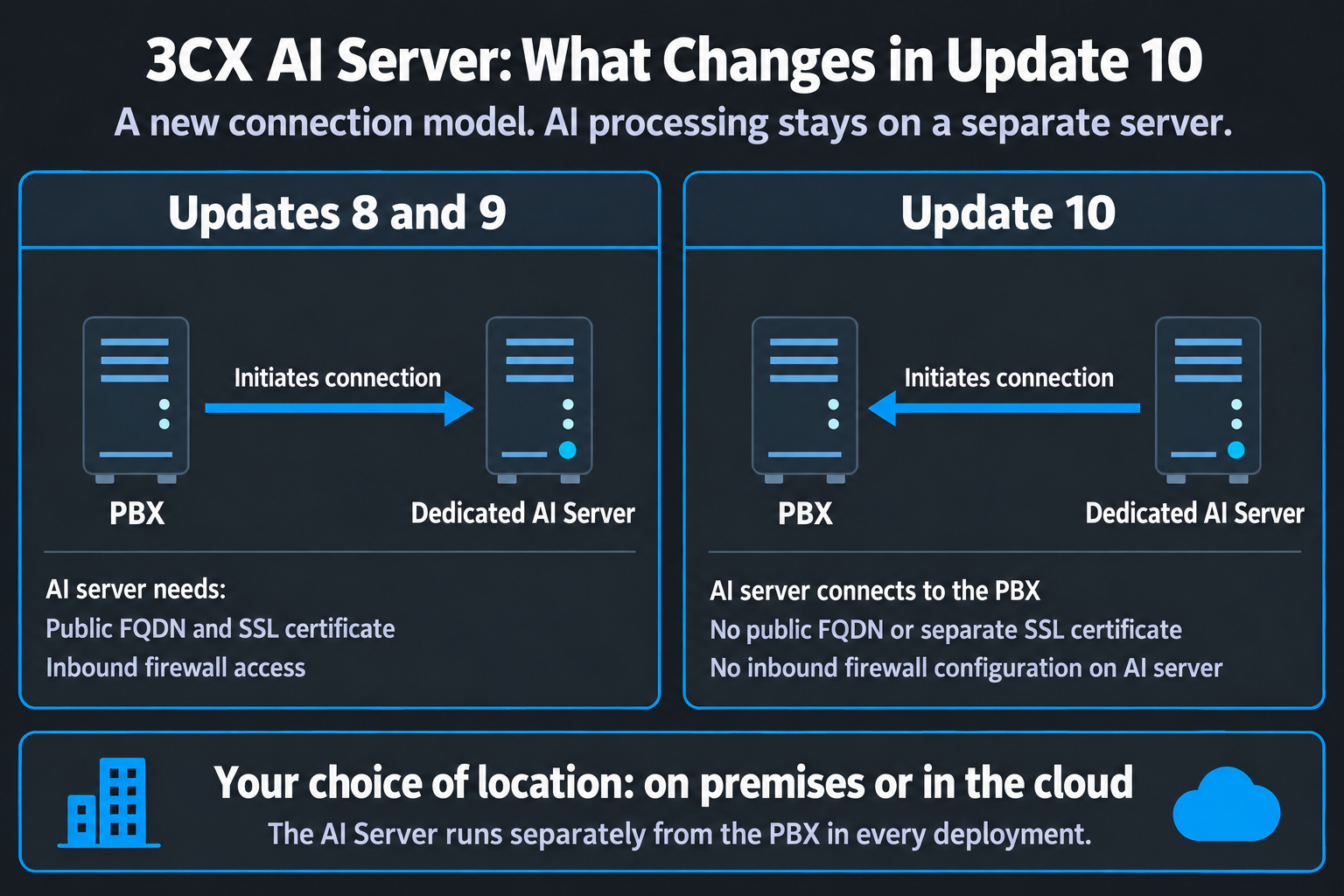
La principale modifica architetturale riguarda il modello di connessione. Nella nuova generazione, il server IA agisce come client e si connette al PBX. Non servono più un FQDN pubblico, un certificato SSL separato e la configurazione del firewall per le connessioni in entrata al server IA; anche l’installazione è più semplice.
Il nuovo server IA 3CX supporta i Mac con Apple Silicon, come il Mac mini, oltre a Debian Linux con una GPU NVIDIA supportata. Per i Mac Apple Silicon sono consigliati almeno 24 GB di memoria unificata. I sistemi Debian consigliati dovrebbero avere almeno 16 GB di RAM e una GPU NVIDIA con 24 GB di VRAM; consulta la guida all’installazione per le specifiche raccomandate.
Il nuovo server IA semplifica inoltre configurazione e monitoraggio, con l’installazione avviata dalla Console di amministrazione. Può servire più PBX e un singolo PBX può utilizzare più server IA, offrendo maggiore flessibilità all’aumentare del carico di lavoro.
Mantieni attiva la trascrizione durante il passaggio
Le installazioni esistenti devono essere reinstallate o migrate quando il PBX passa a Update 10.
Per continuare a trascrivere le nuove registrazioni mentre il server IA non è disponibile, configura e verifica un provider cloud temporaneo prima di metterlo offline. Utilizza un provider che supporti le registrazioni delle chiamate, come OpenAI, Google o Grok, con le credenziali, la fatturazione e la capacità necessarie.
Pianifica il passaggio in un periodo tranquillo e, se possibile, lascia terminare le attività in sospeso della prima generazione. In Admin > Integrazioni> Transcrizioni, seleziona il provider temporaneo, salva ed effettua una chiamata di prova registrata. Verifica che trascrizione e analisi siano disponibili prima di procedere. Controlla che registrazione e trascrizione restino abilitate per i reparti, gli utenti, le code e i gruppi di squillo interessati.
Durante la transizione, assicurati che il sistema conservi le registrazioni originali; controlla i backup del PBX e annota l’ora del cambio prima di avviare l’aggiornamento.
Riutilizzare un server IA NVIDIA esistente
Dopo aver aggiornato il PBX a Update 10, rimuovi il vecchio collegamento al server IA e disinstalla il software dal computer NVIDIA. Puoi riutilizzare la macchina se soddisfa i requisiti attuali, ma sono necessarie una nuova installazione e una nuova connessione al PBX.
È fortemente consigliato eseguire un’installazione pulita di Debian prima di reinstallare il server IA 3CX.
Continua a utilizzare il provider cloud temporaneo mentre prepari il computer. Segui la guida all’installazione del server IA per la configurazione NVIDIA supportata e l’installazione, quindi torna al server IA e verifica la trascrizione come descritto di seguito.
Verifica il passaggio e individua eventuali lacune
Quando il nuovo server IA è pronto, passa dal provider cloud temporaneo al server e fai una chiamata di prova registrata. Verifica che vengano prodotte trascrizione e riepilogo. Se il test fallisce, torna al provider cloud già verificato mentre risolvi il problema. Annota gli orari di entrambi i cambi per individuare eventuali lacune.
Nell’elenco delle registrazioni, esamina le chiamate dei due periodi di cambio provider e della finestra di migrazione. Per una registrazione non trascritta, fai clic su Transcribe dove disponibile e verifica il completamento; potrebbe essere necessario ripetere l’operazione per ogni registrazione rimasta senza trascrizione.
Se una registrazione continua a non avere una trascrizione e Transcribe non è disponibile o non funziona, controlla i log o contatta l’assistenza invece di presumere che venga elaborata successivamente.
Mantieni disponibile la configurazione cloud finché non hai controllato le registrazioni del periodo di transizione e confermato che le nuove chiamate vengono trascritte correttamente. Poi dismetti la precedente installazione AI, se ancora attiva, e rimuovi certificati e regole firewall obsolete dopo aver verificato che non servano ad altro.
Forum 3CX
Partecipa alle discussioni nei nostri forum dedicati ai partner o ai clienti. Seguici su X e LinkedIn per restare aggiornato sulle ultime novità e versioni.


 Copyright © 2025