



Provisioning automatizzato di VM “hands-free” per Proxmox VE.
Siamo entusiasti di annunciare un metodo più rapido e senza intervento manuale per il provisioning di una macchina/centralino virtuale 3CX su Proxmox VE. La nostra documentazione appena rilasciata vi guida attraverso uno script di distribuzione completamente automatizzato, progettato per farvi risparmiare tempo e ridurre gli errori di configurazione.
Dai clic manuali al provisioning automatizzato
La distribuzione manuale delle macchine virtuali può essere un processo noioso. Il nostro nuovo script di distribuzione sfrutta le immagini cloud generiche di Debian e Cloud-Init per gestire il lavoro pesante al posto tuo. Fornisce automaticamente il provisioning delle risorse di calcolo, stabilisce la configurazione di rete tramite DHCP e inserisce gli script di installazione 3CX richiesti.
I vantaggi chiave per il vostro team IT includono:
- Distribuzione rapida: Saltate la configurazione manuale dell’interfaccia utente di Proxmox e lasciate che lo script distribuisca la vostra macchina virtuale utilizzando un unico file di configurazione facilmente modificabile.
- Ripristini silenziosi: Fornendo un file setupconfig.xml insieme a un archivio di backup 3CX, lo script può eseguire un’installazione silenziosa e un processo di ripristino, eliminando completamente la necessità di interagire con la procedura guidata web.
- Allocazione delle risorse personalizzabile: Mantieni il pieno controllo sulla potenza di calcolo definendo la dimensione del disco preferita, i core della CPU, i socket e la memoria direttamente all’interno del vostro file di ambiente.
Come funziona la distribuzione
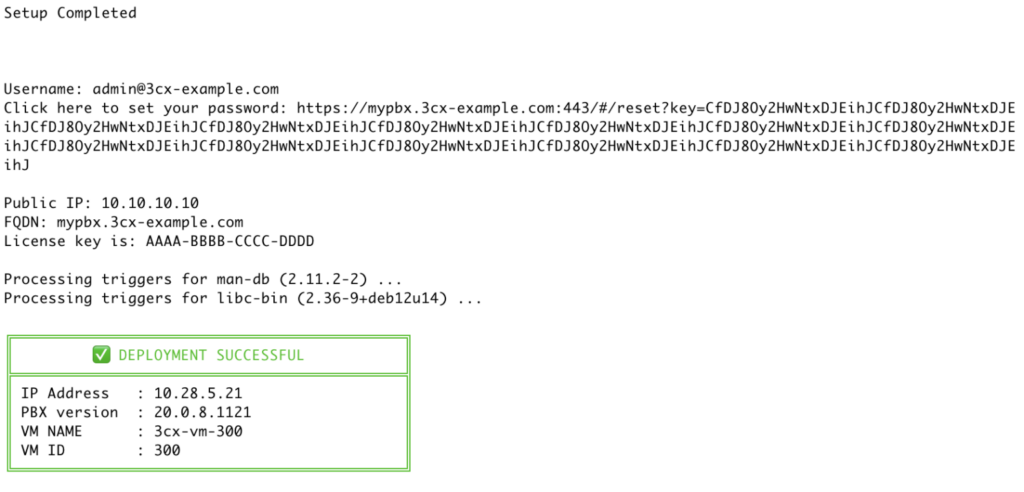
Abbiamo descritto l’intera procedura nella nostra guida, coprendo tutto, dalle impostazioni di archiviazione prerequisite di Proxmox fino al passaggio automatizzato finale. Il flusso di lavoro si riassume in pochi passaggi fondamentali:
- Scaricare gli strumenti di distribuzione 3CX Proxmox direttamente nella directory root del tuo host.
- Configurare la tua cartella di distribuzione e configura il tuo file .ENV con parametri come l’ID VM Proxmox univoco e l’indirizzo MAC riservato.
- Eseguiere lo script create-3cx-vm.sh.
- Monitorare il feedback del terminale in tempo reale mentre lo script scarica l’immagine, compila la VM e attende che il QEMU Guest Agent segnali il nuovo indirizzo IP.
Una volta completato, lo script pulisce automaticamente il vostro ambiente ed esegue lo script di configurazione 3CX da remoto, mostrando un banner di successo con i dettagli della tua nuova VM.
Leggi le istruzioni dettagliate complete qui: Guida alla distribuzione automatizzata di 3CX su Proxmox.
Forum 3CX
Partecipate alla discussione 3CX nei nostri forum dedicati ai Partner o ai Clienti. Seguiteci su X e LinkedIn per rimanere aggiornato sulle ultime novità e sui rilasci di funzionalità.






 Copyright © 2025