



Maggiore flessibilità nella gestione del firmware personalizzato / del produttore dei telefoni IP e migliore gestione dei template personalizzati.
L’Update 10 è ora nella fase Release Candidate. Questo post tratta i punti salienti di questo rilascio rispetto all’Update 9: trascrizione IA eseguibile su Mac, maggiore controllo su firmware e template per i telefoni IP e modifiche ai client che fanno risparmiare tempo al personale e all’IT. Per ognuno, spieghiamo cosa significa per la vostra azienda. Continuate a leggere per i dettagli!
Cosa cambia rispetto all’Update 9?
| Cosa cambia nell’Update 10 | Cosa significa per la tua azienda |
|---|---|
| Eseguite la trascrizione IA e l’analisi delle chiamate su un Mac con Apple Silicon supportato, installabile in tre passaggi e disponibile con l’Edizione AI a partire da 8SC | Le conversazioni dei clienti rimangono sul vostro hardware, a partire da un Mac che costa circa 1.000 dollari |
| Caricate il firmware del produttore, assegnalo a telefoni selezionati, imposta un file preferito per modello e pianifica gli aggiornamenti | Maggiori opzioni se la vostra azienda non può aspettare per risolvere i problemi dei telefoni prima, senza rischiare l’intero parco dispositivi o interrompere la giornata lavorativa |
| Create, copiate, esportate e cambiate i template personalizzati senza dover ricreare i telefoni | Maggiore scelta di modelli di telefono e nessuna ricostruzione quando cambiano le configurazioni |
| Spostate, eseguite il reprovisioning e riavviate i telefoni dalla nuova pagina Telefoni | Meno visite in loco e traslochi di uffici più rapidi |
| Accedete al Windows Softphone con Google o Microsoft 365 | Distribuzione più rapida e meno ticket |
| Sceglieteil numero in uscita dal Softphone o dal Web Client | I clienti riconoscono chi sta chiamando e le richiamate raggiungono il team giusto |
| Sganciate (pop out) il tastierino (dialer) del Web Client | I controlli delle chiamate rimangono in vista mentre il personale lavora in altre applicazioni |
Eseguire la trascrizione IA su un Mac
Un Mac dal costo di circa 1.000 dollari è ora sufficiente per eseguire la trascrizione IA per la vostra azienda, e la configurazione richiede solo tre passaggi dalla Console di Amministrazione 3CX. Nessun hardware server, nessun Linux e nessuna competenza specialistica richiesta. Il nuovo AI Server sostituisce il vecchio servizio di trascrizione, che richiedeva Linux e hardware costoso e specializzato, come le schede grafiche NVIDIA di fascia alta. Ad esempio, una ASUS TUF Gaming GeForce RTX 5090 OC Edition con 32 GB GDDR7 può costare circa 4.140 dollari. La nuova soluzione semplifica l’installazione ed elimina la necessità di un hardware così costoso.
Le registrazioni delle chiamate contengono ciò che i clienti hanno chiesto, ciò che è stato promesso e i passi successivi da compiere. Senza trascrizione, per trovare una qualsiasi di queste informazioni è necessario riascoltare l’audio. Con essa, ogni chiamata diventa testo che il tuo team può cercare, leggere e su cui può agire.
L’Update 10 introduce il 3CX AI Server autonomo. Installalo su un Mac con Apple Silicon supportato e le tue chiamate registrate verranno trascritte e analizzate su quella macchina anziché da un servizio esterno. La Release Candidate abbassa inoltre la soglia di accesso: la trascrizione locale ora funziona con le licenze 3CX Edizione AI a partire da 8 chiamate simultanee, mettendola alla portata anche dei team più piccoli.
Un promemoria: per coloro che non desiderano configurare un server di trascrizione, sono ancora disponibili eccellenti opzioni cloud con Grok, OpenAI e Google. A voi la scelta!
Configuratelo in tre passaggi
L’AI Server richiede un Mac con Apple Silicon con almeno 16 GB di RAM. Si consigliano 24 GB.
- Nella Console di Amministrazione 3CX, aggiungere un AI Server.
- Copiare il comando di installazione.
- Eseguire il comando sul proprio Mac.
Consultate la guida all’installazione dell’AI Server per la configurazione completa.
Dalla trascrizione ai passi successivi
Le trascrizioni alimentano i riepiloghi delle chiamate migliorati nell’Update 10. Ogni riepilogo ora include un riassunto (recap), le Note con i dettagli chiave e le Azioni da intraprendere (Action Items) che elencano i follow-up concordati, in modo che il rappresentante commerciale abbia i passi successivi dopo una demo e un collega che prende in carico un caso di supporto possa vedere ciò che è già stato discusso. Gli amministratori possono impostare il formato del riepilogo tramite un prompt personalizzato. Leggete di più sui riepiloghi delle chiamate migliorati.
Cosa significa per la vostra azienda
- Le vostre conversazioni rimangono con te. Le chiamate vengono elaborate su hardware di vostra proprietà, offrendovi un maggiore controllo su dove finiscono le conversazioni dei clienti.
- Facile da distribuire. Aggiungete il server nella Console di Amministrazione, eseguite un solo comando sul Mac e la trascrizione è attiva. Non vi è alcun progetto server separato da pianificare.
- Un punto di partenza accessibile. I Mac con Apple Silicon dotati dei 16 GB di RAM richiesti sono disponibili a circa 1.000 dollari. Per un margine di manovra in più, un Mac mini con i 24 GB di RAM raccomandati e 512 GB di archiviazione si aggira sui 1.300 dollari (prezzi USA).
- L’IA per i team più piccoli. A partire da 8 chiamate simultanee, le piccole imprese ottengono le stesse informazioni sulle chiamate delle organizzazioni più grandi.
Distribuzioni più rapide e chiamate più fluide nelle App 3CX
SSO – Accedere al Windows Softphone con Google o Microsoft 365

Il personale con un account Google o Microsoft 365 può ora configurare il Softphone senza dover inserire credenziali di accesso 3CX separate. Dopo aver inserito l’indirizzo del server 3CX, gli utenti scelgono Google, Microsoft 365 o l’e-mail, approvano l’accesso nel browser e il Softphone si configura automaticamente per il loro interno.
Ciò richiede il Windows Softphone V5.8, disponibile sul Microsoft Store, e la V20 Update 10. Consultate il rilascio del Softphone 3CX V5.8.
Mantieni i controlli delle chiamate in vista con il tastierino sganciabile (pop-out dialer)
Sganciate il tastierino del Web Client in una finestra separata e rimarrà sullo schermo mentre lavori altrove. Il personale che lavora su un CRM, un helpdesk o un foglio di calcolo può silenziare, mettere in attesa o trasferire le chiamate senza dover cercare la scheda del browser giusta. Il tastierino sganciabile funziona con Chrome ed Edge.
Scegliere quale numero mostrare ai clienti
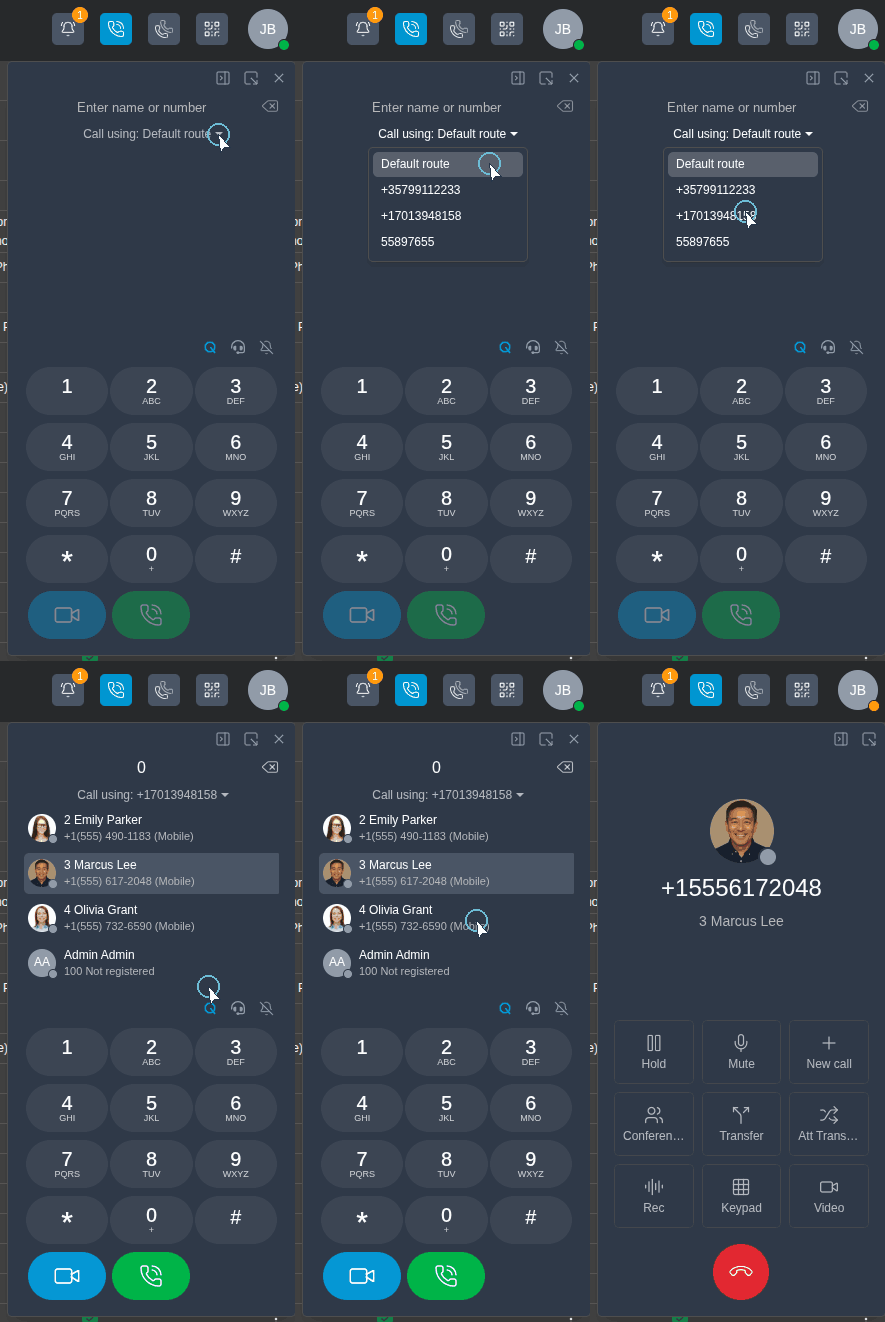
Il personale che copre vari dipartimenti, regioni o brand ha spesso più di un numero assegnato. Ora può scegliere quale utilizzare prima di comporre il numero, oppure mantenere l’instradamento predefinito. Il corrispondente instradamento in uscita e il Caller ID vengono applicati automaticamente e vengono proposti solo i numeri assegnati all’interno dell’utente. Questa funzione è disponibile nel Web Client e nelle App 3CX supportate, incluso il Windows Softphone.
L’opzione è disabilitata per impostazione predefinita. Gli amministratori possono abilitarla da Admin > Sistema > Opzioni > App > Permessi e Restrizioni attivando Consenti agli utenti di selezionare l’instradamento in uscita e il Caller ID. Scoprite di più sulla selezione del numero in uscita.
Cosa significa per la vostra azienda
- Onboarding più rapido, meno ticket. I nuovi membri del personale accedono con l’account che già utilizzano e l’accesso è legato al sistema di identità che l’IT già gestisce.
- Meno tempo perso tra una finestra e l’altra. I controlli delle chiamate rimangono a disposizione del personale mentre lavora nel CRM, nell’helpdesk o nel sistema degli ordini.
- Tassi di risposta più elevati. I clienti vedono un numero che riconoscono e le richiamate raggiungono il team corretto.
Gestione del firmware e i template dei telefoni
Testato da 3CX (3CX Tested) è la nostra raccomandazione numero uno ed è ancora l’opzione migliore se non si hanno requisiti specifici.
Siamo anche consapevoli che esistono molte situazioni in cui è necessario l’ultimo aggiornamento. Quindi, quando un modello di telefono presenta un bug — e il produttore ha già un fix —, molte aziende cercano la flessibilità di aggiornare immediatamente anziché dover aspettare che 3CX lo convalidi.
Nell’Update 10, vi offriamo più flessibilità che mai. Ora potrete caricare voi stessi il firmware del produttore, applicarlo solo ai telefoni interessati e mantenere tutto il resto sul firmware testato da 3CX.
Scegliete il firmware in esecuzione su ciascun telefono
La nuova libreria Firmware sotto Telefoni > Firmware mantiene in un unico posto il Firmware 3CX e il Firmware del Produttore da te caricato. Da lì potrai:
- Assegnare il firmware a singoli telefoni o gruppi, in modo da poter testare una modifica su pochi dispositivi prima di una distribuzione più ampia.
- Contrassegnare il firmware preferito per ciascun modello, affinché ogni modello abbia un valore predefinito chiaro.
- Pianificare gli aggiornamenti in base alle esigenze della tua azienda. Poiché un aggiornamento può comportare il riavvio di un dispositivo, esegui gli aggiornamenti al di fuori dell’orario di lavoro.
Il firmware testato da 3CX rimane l’impostazione predefinita per ogni modello supportato.
Template personalizzati senza dover ricostruire (rebuild)
I template personalizzati ti consentono di adattare il provisioning per modelli di telefoni o configurazioni che vanno oltre i template 3CX integrati. Puoi creare, copiare, modificare ed esportare i template e selezionare un template personalizzato durante il provisioning Plug and Play, affinché i nuovi telefoni vengano configurati correttamente fin dall’inizio. Andate su Admin > Avanzate > Template > Template telefoni.
Potete anche passare un telefono a un template compatibile senza doverlo ricreare. Le assegnazioni degli interni, l’instradamento e la configurazione dei BLF vengono conservati.
Una singola pagina per ogni telefono
La gestione dei telefoni si trova ora nella nuova pagina Telefoni all’interno della Console di Amministrazione. Spostate un telefono a un altro utente mantenendo la sua configurazione e assegnazione del firmware, eseguite il reprovisioning o riavviarlo, ispezionate la sua configurazione e gestite il provisioning remoto, tutto senza doverti recare alla postazione fisica.
Cosa significa per la vostra azienda
- Testato da 3CX: Test rigorosi e garantiti da 3CX.
- Maggiore flessibilità. Distribuite la correzione (fix) di un produttore agli specifici telefoni che ne hanno bisogno senza dover attendere il successivo rilascio di 3CX.
L’articolo Distribuisci il firmware del produttore direttamente da 3CX illustra i passaggi di configurazione e il supporto applicabile al firmware del produttore.
Inoltre nell’Update 10
- Conferenze audio rapide. Avviate una conferenza ad-hoc direttamente dal tastierino del Web Client per includere un collega in una chiamata.
- Musica d’attesa specifica per reparto. Assegnate a ciascun dipartimento un proprio audio di attesa. I chiamanti inseriti in uno slot di parcheggio condiviso ascoltano l’audio del dipartimento assegnato a quello slot. Consultate Il Parcheggio Condiviso ottiene la Musica d’attesa specifica per Reparto.
- Maggiore durata dei push mobili. Le sottoscrizioni push per Android e iOS durano ora 14 giorni anziché 7 tra le varie connessioni dell’app, in modo che gli utenti mobili occasionali rimangano raggiungibili più a lungo. Consultate 3CX estende la scadenza dei Push da 7 a 14 giorni.
- Metodo di trasferimento BLF predefinito. Gli utenti del Windows Softphone possono scegliere Cieco (Blind) o Supervisionato (Attended) come impostazione predefinita per i trasferimenti effettuati tramite un tasto BLF, sotto Impostazioni > Opzioni generali.
- Trascrizione più affidabile. Le operazioni interrotte da problemi temporanei di connessione, del provider o dei limiti di frequenza (rate-limit) vengono ritentate automaticamente, e le registrazioni di grandi dimensioni vengono suddivise per la trascrizione OpenAI e riunite in un’unica trascrizione.
Per l’elenco completo di modifiche e correzioni, consultate il changelog della V20.
Scoprite con la V20 Update 10 RC
Per aggiornare dall’Update 9, andate su Console di Amministrazione > Sistema > Aggiornamenti e installa gli aggiornamenti disponibili in sequenza, tornando a Sistema > Aggiornamenti dopo ciascun aggiornamento finché l’Update 10 RC non risulta installato.
Per provare la Release Candidate della V20 Update 10, build 20.0.10.1716, aprite la Console di Amministrazione e andate su Sistema > Aggiornamenti. Selezionate la Release Candidate quando vi viene proposta e seguite la sequenza di aggiornamento disponibile.
Utilizzate un sistema di test per valutare la RC prima del rilascio finale. Se state utilizzando una precedente installazione IA integrata (onboard AI), seguite la guida all’installazione per migrare al 3CX AI Server autonomo.
Dopo l’aggiornamento, aggiornate le app 3CX utilizzate dal vostro team, incluso il Windows Softphone V5.8 dal Microsoft Store, per poter usufruire delle nuove funzionalità client.
Forum 3CX
Partecipate alla discussione 3CX nei nostri forum dedicati ai Partner o ai Clienti. Seguiteci su X e LinkedIn per rimanere aggiornato sulle ultime novità e sui rilasci di funzionalità.






 Copyright © 2025