



Gestite le chiamate e altro dalle vostre cuffie Yealink.
L’ultima versione di 3CX Windows Softphone BETA aggiunge il supporto per le cuffie Yealink, offrendovi più opzioni per controllare le vostre chiamate da diversi dispositivi, siano essi un telefono fisso o una cuffia.
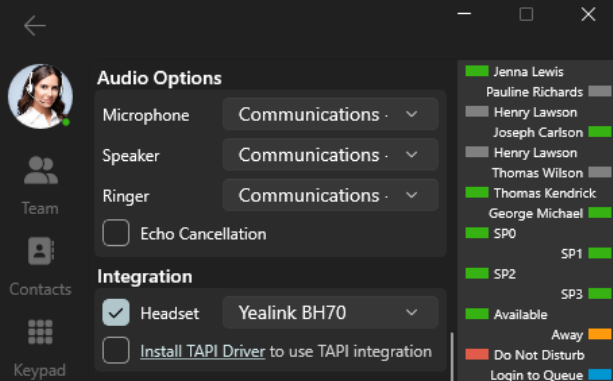
Quest’ultima integrazione consente di rispondere, abbandonare, rifiutare, tenere in attesa, disattivare l’audio e persino cambiare chiamata, il tutto direttamente dalle cuffie o dal dock Yealink.
Configurazione
- Collegamento: Collegare le cuffie Yealink al PC Windows.
- Abilitare l’integrazione: Accedere alla pagina delle impostazioni del softphone e attivare la casella di controllo “Cuffie”.
- Selezionare le cuffie: Scegliere le cuffie Yealink collegate dall’elenco.
- Configurazione del dock (opzionale): Se le cuffie hanno un dock con capacità di composizione, entrare nelle impostazioni del dock e selezionare ‘3CXSoftphone’ come softphone in uscita.
Nota: Per ricomporre le chiamate dalle cuffie, è necessario installare lo strumento Yealink USB Connection.
Cuffie supportate
Questi sono i dispositivi supportati dall’SDK Yealink, come forniti da Yealink:
- Serie UH34, UH36, UH37, UH38
- Serie WH: WH62, WH63, WH66, WH67
- Serie BH: BH70, BH71, BH72, BH72+BT51, BH76
- Altri: CPX00, MP50
Problemi noti
L’app 3CX potrebbe non rispondere all’integrazione Yealink in alcune circostanze. Abbiamo già segnalato questi problemi a Yealink che ci ha confermato di esserne a conoscenza e che sta lavorando per trovare una soluzione.
- Alcune cuffie potrebbero non reagire alla pressione dei pulsanti, a meno che non stiano utilizzando un firmware non ancora rilasciato da Yealink.
- Quando il computer Windows va in stand-by, l’integrazione delle cuffie Yealink viene persa al momento del riavvio. Attualmente è necessario uscire dal softphone e riavviarlo. Anche questo problema sarà risolto da Yealink in una futura release del firmware.
Se si riscontrano questi problemi, segnalarli direttamente all’assistenza Yealink.
Prossimamente: Chat e conferenze
Nei prossimi mesi è prevista l’aggiunta di funzionalità di chat e conferenza al softphone Windows. Ciò significa che potrete inviare messaggi senza dover ricorrere all’app web.
Electron e il softphone Windows legacy – prossimi all’EOL
È assolutamente necessario abbandonare il softphone Electron e il softphone Windows legacy per passare alla nuova app Windows. Sia Electron che il softphone legacy non riceveranno più aggiornamenti e a un certo punto, in un futuro non troppo lontano, smetteranno di funzionare con la V20.
Partecipate al nostro programma beta
Se non l’avete ancora fatto, iscrivetevi al nostro programma Beta per ottenere l’accesso anticipato alle nuove versioni e testare le nuove funzionalità.
- È necessario inserire un indirizzo email registrato Microsoft. Se non si dispone di un account registrato, è possibile crearne uno o sincronizzare un account gmail qui.
- Inviate questo modulo.
- Dopo l’invio, attendere fino a 48 ore per l’elaborazione della richiesta.
- Dopo 48 ore, accedere al Microsoft Store utilizzando l’email fornita nel modulo.
- Dopo aver aderito al programma, si vedrà un pulsante ‘Aggiorna’ nell’elenco 3CX del Microsoft Store ogni volta che è disponibile una BETA.
- Fare clic su ‘Aggiorna’ per installare la Beta.
Per le istruzioni su come installare e fornire l’app 3CX Windows Softphone, consultare il nostro manuale utente.
Consultate il changelog completo.






 Copyright © 2025