



Controllo hands-free con le cuffie Poly e gestione migliorata delle conferenze.
L’ultima versione beta del Softphone 3CX per Windows si concentra sull’integrazione delle API Poly e sui miglioramenti alle conferenze programmate e private. Disponibile nel Microsoft Store, questa versione migliora il controllo delle chiamate e la collaborazione. Continua a leggere per maggiori dettagli sulle novità.
Integrazione API Poly
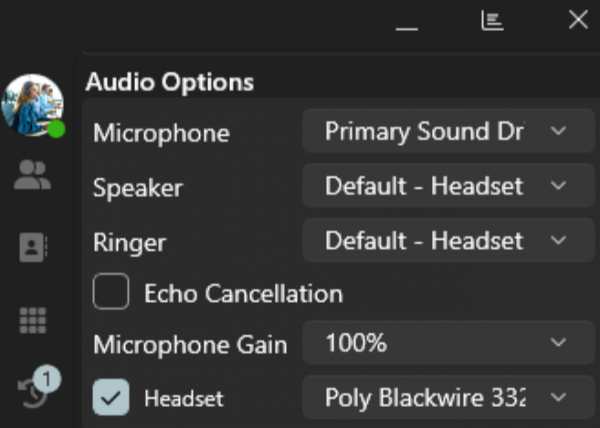
L’ultimo supporto API è stato integrato con il Softphone 3CX tramite il driver Poly Hub che consente di rispondere, abbandonare, rifiutare, tenere in attesa, silenziare e persino commutare le chiamate dalle cuffie Poly.
Configurazione:
- Installare il software Poly Hub per Windows
- Accedere alla pagina delle impostazioni del softphone e attivare la casella di controllo ‘Cuffie’.
- Scegliere la cuffia Poly collegata dall’elenco
Se sono collegate più cuffie Poly, nel menu a tendina apparirà solo il dispositivo primario (impostato in Poly Hub). Per cambiare dispositivo, aggiornare l’impostazione Primario in Poly Hub. Il cambio tra le cuffie Poly non è supportato direttamente dal Softphone 3CX.
3CX ha testato i seguenti modelli di cuffie:
- Serie Poly Blackwire 3320
- Poly DA80
Se si dispone di uno dei dispositivi elencati da Poly in questa pagina: Hub Desktop – Windows/Mac Software | Poly & Polycom, dovrai confermare con Poly se funzionano o hanno qualche problema. I dispositivi non testati da 3CX potrebbero essere incompatibili.
Assistenza driver e cuffie esclusivamente da Poly
- Se qualcosa non funziona come previsto e avete seguito le nostre istruzioni di configurazione, contattate Poly per ricevere assistenza. Il supporto per i driver e le cuffie è fornito direttamente da Poly, non da 3CX.
- Assicurarsi di aver installato Poly Hub prima di configurare le cuffie.
Conferenze programmate
Programmate e gestite facilmente riunioni audio o video, con diverse opzioni per invitare i partecipanti.
Configurazione:
- Cliccare sull’icona Altro e selezionare Riunioni.
- Cliccare sul pulsante Più (+).
- Inserire il nome della conferenza e selezionare il tipo (audio o video).
- Impostare la data di inizio, l’ora e la durata.
- Abilitare gli annunci (opzionale).
- Scegliere un metodo di invito (Google, M365, Outlook, e-mail, ecc.).
Gestione delle conferenze
Le funzioni di conferenza ad hoc migliorate consentono agli utenti di gestire meglio le conferenze audio. Questa funzione consente di aggiungere più partecipanti e offre un maggiore controllo sulla gestione della conferenza.
- Eseguire una singola chiamata con un utente
- Cliccare sul pulsante Conferenza nel dialer e comporre il secondo partecipante.
- Una volta risposto, ci si trova in una conferenza a tre.
- Facendo nuovamente clic sul pulsante Conferenza, si vedranno i partecipanti con tutti i pulsanti di azione per controllare la conferenza.
- Se si desidera aggiungere altri partecipanti, fare clic sul pulsante + in basso a destra; qui è possibile selezionare il numero di partecipanti desiderato.
- Facendo clic sul pulsante freccia, le chiamate ai partecipanti selezionati vengono eseguite e unite alla conferenza privata.
Nota:
- Un utente può avere una sola conferenza privata attiva alla volta.
- Le chiamate in arrivo possono essere unite a una conferenza privata attiva.
- Per unire, toccare il pulsante Conferenza, ora etichettato come Unisci.
- Il chiamante e l’utente verranno uniti alla conferenza privata esistente.
- Disponibile con la versione 20 Update 3 o successiva.
Accesso semplificato alla Beta
In futuro, sarà possibile trovare le future versioni beta del softphone come applicazione dal Microsoft Store cercando 3CX Beta. Non è necessario inviare moduli o creare account.
Non eseguire la versione di produzione del 3CX Softphone insieme all’applicazione 3CX Beta, poiché ciò potrebbe causare conflitti.
Provatela oggi
Scarica la versione Beta dal Microsoft Store per esplorare l’integrazione delle API Poly e i controlli avanzati della conferenza.
Visitate il Forum per farci sapere cosa ne pensate.
Per le istruzioni su come installare e utilizzare la nuova applicazione softphone 3CX per Windows, è possibile consultare il nostro Manuale utente.
Consultate il change log completo qui.






 Copyright © 2025