



Gestione delle chiamate e dei contatti migliorata con l’ultima versione Beta.
Dopo il rilascio di settembre, quest’ultimo aggiornamento apporta nuove utili funzionalità e miglioramenti al softphone di Windows – integrazione dei contatti con M365 e CRM, controlli delle chiamate in-app, tracciamento delle chiamate abbandonate e impostazioni dello stato temporaneo – aiutando gli utenti a gestire più facilmente le chiamate e i contatti. Disponibile ora per i membri della Beta. Continuate a leggere per saperne di più!
Aggiungere contatti M365, CRM, personali o aziendali
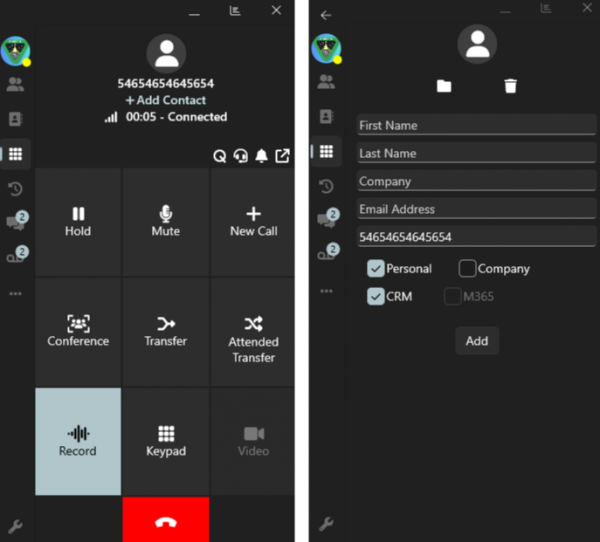
Il salvataggio di nuovi contatti è ora più flessibile, con la possibilità di classificarli come contatti personali, aziendali, CRM o M365:
- Creazione facile dei contatti: Durante una chiamata, cliccare su “Aggiungi contatto” nel dialer, che apre un modulo con il numero già compilato.
- Scegliere il tipo di contatto: È possibile salvare i contatti come personali, aziendali, CRM o M365. Le opzioni CRM e M365 appaiono se queste integrazioni sono impostate nel PBX. I contatti aziendali sono disponibili in base alle autorizzazioni.
Aprire l’URL dei contatti per il CRM
Per chi utilizza l’integrazione CRM, è ora disponibile un’opzione per aprire automaticamente le pagine dei contatti quando si risponde alle chiamate:
- Collegamenti CRM automatici: Nelle impostazioni di integrazione, selezionare la casella CRM e abilitare l’opzione Apri URL di contatto per l’integrazione CRM lato server. Se questa opzione è attivata, dopo la risposta si aprirà automaticamente una finestra del browser con il profilo CRM del contatto, eliminando la necessità di navigare manualmente.
Operazioni di chiamata: Gestire le chiamate del team dalla scheda Team
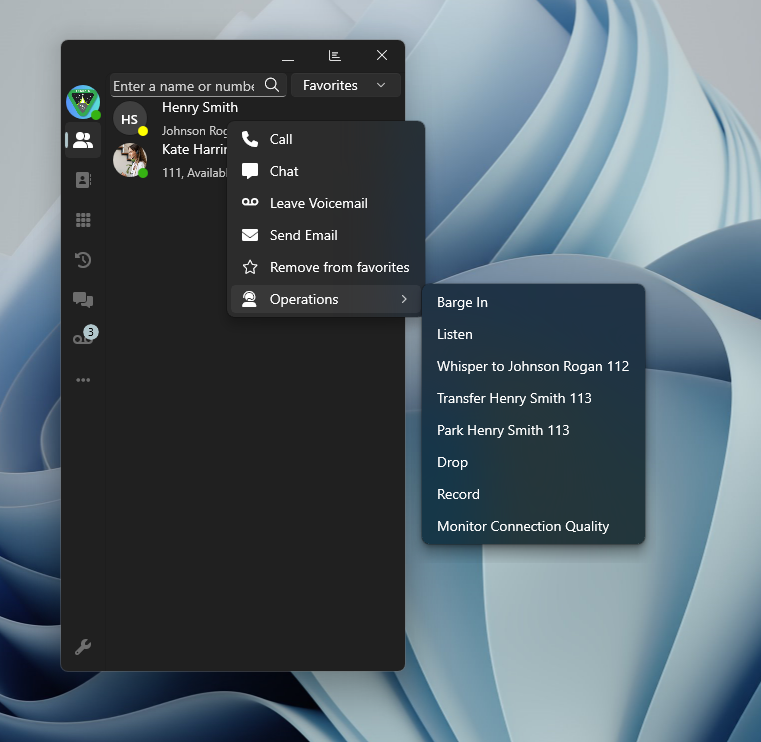
Gli utenti con le giuste autorizzazioni possono ora controllare le chiamate dei team direttamente dalla pagina dei team:
- Azioni rapide: Quando un membro del team è impegnato in una chiamata, cliccate con il tasto destro del mouse sul suo interno e passate a Operazioni per accedere a opzioni quali:
- Barge In
- Ascolto
- Whisper
- Trasferimento
- Parcheggiare
- Registrare
- Monitoraggio
- Abbandono della chiamata
- Vedere le chiamate correnti: La pagina team mostra anche l’interno o il numero con cui i membri del team stanno parlando, consentendo agli addetti alla reception o ai supervisori di prendere decisioni più rapide.
Chiamate abbandonate: Tracciare e gestire le chiamate perse in coda
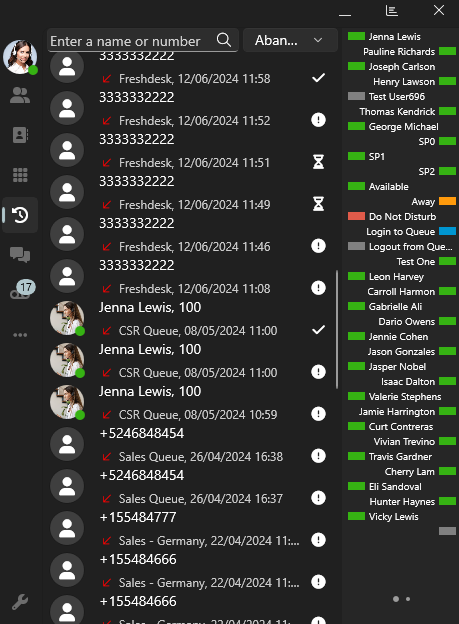
Gli agenti che gestiscono le chiamate in coda possono ora tenere traccia delle chiamate abbandonate direttamente dalla scheda Recenti:
- Filtro ‘Abbandonate’: Trova rapidamente le chiamate abbandonate con questo nuovo filtro, simile a quello del web client.
- Opzioni di stato: Contrassegnare le chiamate come “non trattate”, “trattate” o “contrassegnate come trattate” e sincronizzare questi stati tra le estensioni del web client.
- Azioni rapide: Fare clic con il tasto destro del mouse sulle chiamate abbandonate per accedere a opzioni quali Aggiungi al contatto, Richiama o Chatta. Il nome della coda viene visualizzato anche nelle notifiche delle chiamate in arrivo per migliorare il contesto.
Impostazioni dello stato temporaneo e regole di inoltro delle chiamate personalizzate
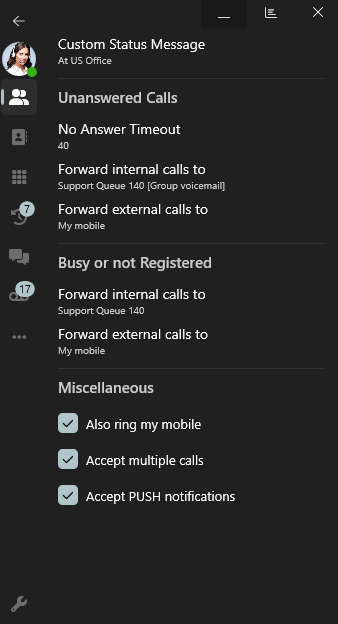
L’opzione Imposta stato temporaneamente consente di programmare i cambiamenti di stato in modo da non doversi ricordare di tornare indietro. Per impostarla, procedere come segue:
- Cliccare sul proprio avatar nell’angolo in alto a sinistra.
- Scegliere Imposta stato temporaneamente e impostare il cambio di stato e la durata.
Il softphone consente anche di impostare l’inoltro delle chiamate in base al proprio stato attuale. In Configura > Inoltro chiamate del proprio profilo, è possibile impostare regole diverse per le chiamate interne ed esterne in base al proprio stato. In questo modo è possibile controllare come vengono gestite le chiamate quando si è assenti o occupati.
Partecipare al programma BETA
Se non l’avete ancora fatto, iscrivetevi al nostro programma BETA per ottenere l’accesso anticipato alle nuove versioni e testare le nuove funzionalità.
- È necessario inserire un indirizzo email registrato Microsoft. Se non si dispone di un account registrato, è possibile crearne uno o sincronizzare un account Gmail qui.
- Inviate questo modulo.
- Dopo l’invio, attendere fino a 48 ore per l’elaborazione della richiesta.
- Dopo 48 ore, accedere al Microsoft Store utilizzando l’email fornita nel modulo.
- Dopo aver aderito al programma, si vedrà un pulsante ‘Aggiorna’ nell’elenco 3CX del Microsoft Store ogni volta che è disponibile una BETA.
- Cliccare su ‘Aggiorna’ per installare la BETA.
Per le istruzioni su come installare e fornire l’app 3CX Windows Softphone, consultare il nostro Manuale utente.
Consultate il registro completo delle modifiche.
Visitate il forum dedicato al Windows Softphone per farci sapere cosa ne pensate.






 Copyright © 2025