



Vi capita mai di digitare più volte la stessa cosa? Se è così, non siete i soli. Indipendentemente dal tipo di organizzazione o azienda a cui siete associati, in genere ci sono le solite domande comuni che vengono poste a ogni cliente. Uno dei migliori esempi è rappresentato dagli agenti del servizio clienti che lavorano in un contact center o in un team di assistenza molto impegnato.
La messaggistica è un elemento chiave per i contact center e può includere diversi mezzi come la live chat, gli SMS e WhatsApp. Ogni singolo messaggio ricevuto richiede generalmente la formulazione di domande simili. Ad esempio, un agente potrebbe chiedere il nome di un cliente, il numero di conto, il numero di telefono o altri dettagli di contatto per cercare i record pertinenti. Immaginate di dover digitare la stessa domanda centinaia di volte al giorno.
La V18 Update 5 di 3CX include una nuova funzione di template di messaggio per consentire risposte rapide ai messaggi. Questi template possono essere usati durante qualsiasi conversazione di chat, compresi SMS, WhatsApp, live chat sul sito web, o conversazioni interne con singoli agenti o gruppi di agenti. Diamo un’occhiata più approfondita a questa nuova funzione.
Per effettuare il setup sono necessari i permessi di manager
La creazione di template di risposta rapida è un’operazione semplicissima per qualsiasi utente con i permessi di ‘Manager’. Per impostare questi permessi:
StartUP
- Andare in “Gestione” > “Utenti”.
- Fare clic sull’icona della matita per modificare un utente esistente o fare clic sul pulsante “+ Aggiungi utente” se si sta creando un nuovo utente.
- Sotto la voce ‘Ruolo’, fare clic sull’elenco a discesa e selezionare “Manager”.
- Fare clic su “Salva”.
Istanza dedicata
- Accedere alla console di gestione 3CX e navigare in “Utenti”.
- Selezionare l’utente e navigare nella scheda “Diritti”.
- Sotto la voce ‘Ruolo’, fare clic sull’elenco a discesa e selezionare “Manager”.
- Fare clic su “OK”.
Nuova icona del template nella barra della chat

Una volta che un manager ha accesso, è sufficiente fare clic su qualsiasi messaggio di chat e poi sull’icona “template” nella barra delle risposte. A questo punto sarà possibile fare clic sul pulsante “+ Aggiungi categoria” per iniziare a impostare i template e la struttura organizzativa.
Organizzateli e rendeteli facili da trovare
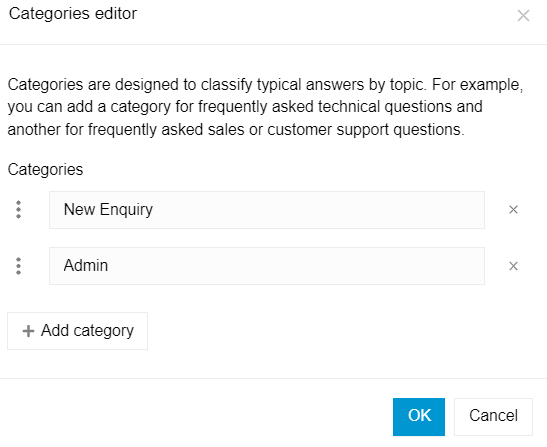
Immaginate di avere un team di assistenza clienti composto da 100 agenti diversi che lavorano in reparti o team diversi (ad esempio, vendite e assistenza). I loro requisiti per i template di risposta rapida saranno tutti diversi. Per questo motivo abbiamo creato delle categorie di template. Designando ogni template in una categoria separata, gli agenti potranno visualizzare facilmente le risposte del proprio team.
16 categorie linguistiche diverse
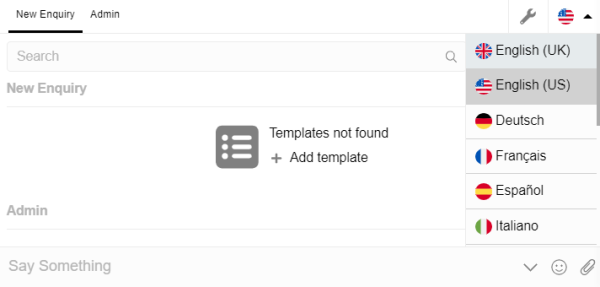
Immaginate 100 membri del team che rispondono alle domande dei clienti in tutti i fusi orari e in diverse lingue. I messaggi di risposta rapida non solo possono essere suddivisi in categorie, ma anche creati in 16 categorie linguistiche diverse. Questo è un elemento fondamentale, perché le risposte in lingue diverse avranno un tono o un modo diverso di rispondere.
Casella di ricerca rapida

La suddivisione dei template in categorie e lingue, è un ottimo modo per tenere organizzate tutte le risposte. Tuttavia, poiché a ogni template è possibile assegnare un nome, gli agenti possono utilizzare la casella di ricerca per trovare più rapidamente il messaggio desiderato. La casella di ricerca non cerca solo i titoli dei template, ma anche il testo del messaggio. Ciò significa che un agente può ottenere le informazioni pertinenti più rapidamente, come il nome del cliente o altre informazioni di contatto, per risolvere la richiesta.
I segnaposto danno un tocco personale
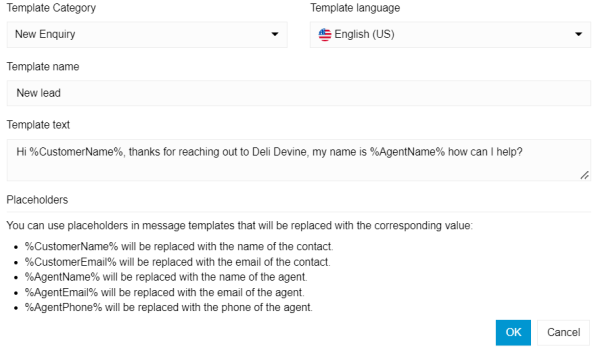
L’idea alla base della creazione di template di risposta rapida è quella di rispondere più velocemente alle richieste dei clienti. Ma se si risponde troppo velocemente, il cliente/visitatore potrebbe avere la sensazione di ricevere risposte da un chatbot. I segnaposto personalizzati aiutano a risolvere questo problema. Impostando i template in modo che includano questi segnaposto, è possibile far sentire il cliente apprezzato in modo semplice e veloce e ridare un tocco personale alla conversazione. I segnaposto disponibili sono:
- %NomeCliente% verrà sostituito con il nome del contatto.
- %CustomerEmail% verrà sostituito con l’e-mail del contatto.
- %AgentName% verrà sostituito con il nome dell’agente.
- %AgentEmail% verrà sostituito con l’e-mail dell’agente.
- %AgentPhone% sarà sostituito con il telefono dell’agente.
Ad esempio, Joe Schmoe ha inviato un messaggio di testo WhatsApp ad un’azienda. Il primo agente che risponde fa clic sul pulsante “Accetta” e seleziona il template del messaggio di benvenuto “Nuovo lead” che è stato impostato come:
Ciao %NomeCliente%, grazie per aver contattato Deli Devine, mi chiamo %NomeAgente%, come posso aiutarla?
Joe riceverà quindi il seguente messaggio.
Ciao Joe Schmoe, grazie per aver contattato Deli Devine, il mio nome è Brandon Moran, come posso aiutarla?
Cliccare, modificare e inviare
Un agente, tuttavia, non è obbligato ad utilizzare tutto il contenuto di una risposta preimpostata. Una volta cliccato su una risposta, il messaggio non viene immediatamente inviato. La barra delle risposte viene popolata con il messaggio e consente all’agente di modificare la risposta, se necessario.
Risparmiate tempo. Passate subito alla V18 U5
È chiaro che, se implementati correttamente, i template dei messaggi di risposta rapida sono uno strumento prezioso. La V18 Update 5 di 3CX non include solo questa funzione di template. Vanta anche una configurazione migliorata e semplificata di SMS/MMS, oltre all’aggiunta dell’integrazione di WhatsApp.
Gli amministratori di istanze dedicate 3CX esistenti dovrebbero aggiornare all’Update 5 senza indugio. Se siete nuovi utenti di 3CX, perché non ottenere l’aggiornamento gratuito per sempre per un massimo di 10 utenti con 3CX SMB FREE.






 Copyright © 2025