



Mantieni aperte le schede dei clienti e i controlli di chiamata sullo schermo mentre lavori in altre applicazioni.
La maggior parte delle chiamate avviene mentre si sta facendo qualcos’altro, come cercare un ordine, aggiornare un ticket o controllare un foglio di calcolo. Fino ad ora, ciò significava tornare alla scheda del Web Client ogni volta che si doveva mettere in attesa, silenziare o trasferire una chiamata.
Immagina un cliente che chiama per una consegna in ritardo: il suo ordine è aperto nel tuo CRM, chiede di parlare con la contabilità e il pulsante di trasferimento si trova a tre schede di distanza.
Con 3CX V20 Update 10, questo non è più un problema. Il nuovo tastierino (dialer) fluttuante (floating dialer) si sgancia dal Web Client in una piccola finestra sempre in primo piano su Chrome o Edge, in modo che la tua chiamata rimanga visibile qualunque cosa tu stia facendo.
Sgancialo, mantienilo in vista
Un semplice clic posiziona il tastierino sopra ogni altra finestra. Utilizza la modalità Picture-in-Picture, rimanendo così visibile quando passi da una scheda all’altra del browser o quando utilizzi un’applicazione desktop. Iniziare è semplicissimo:
- Apri il tastierino nel Web Client 3CX.
- Clicca sul comando di sgancio (undock) per aprirlo in una finestra fluttuante.
- Sposta il tastierino dove preferisci, anche su configurazioni multi-monitor.
Rispondi ed effettua chiamate senza cambiare scheda
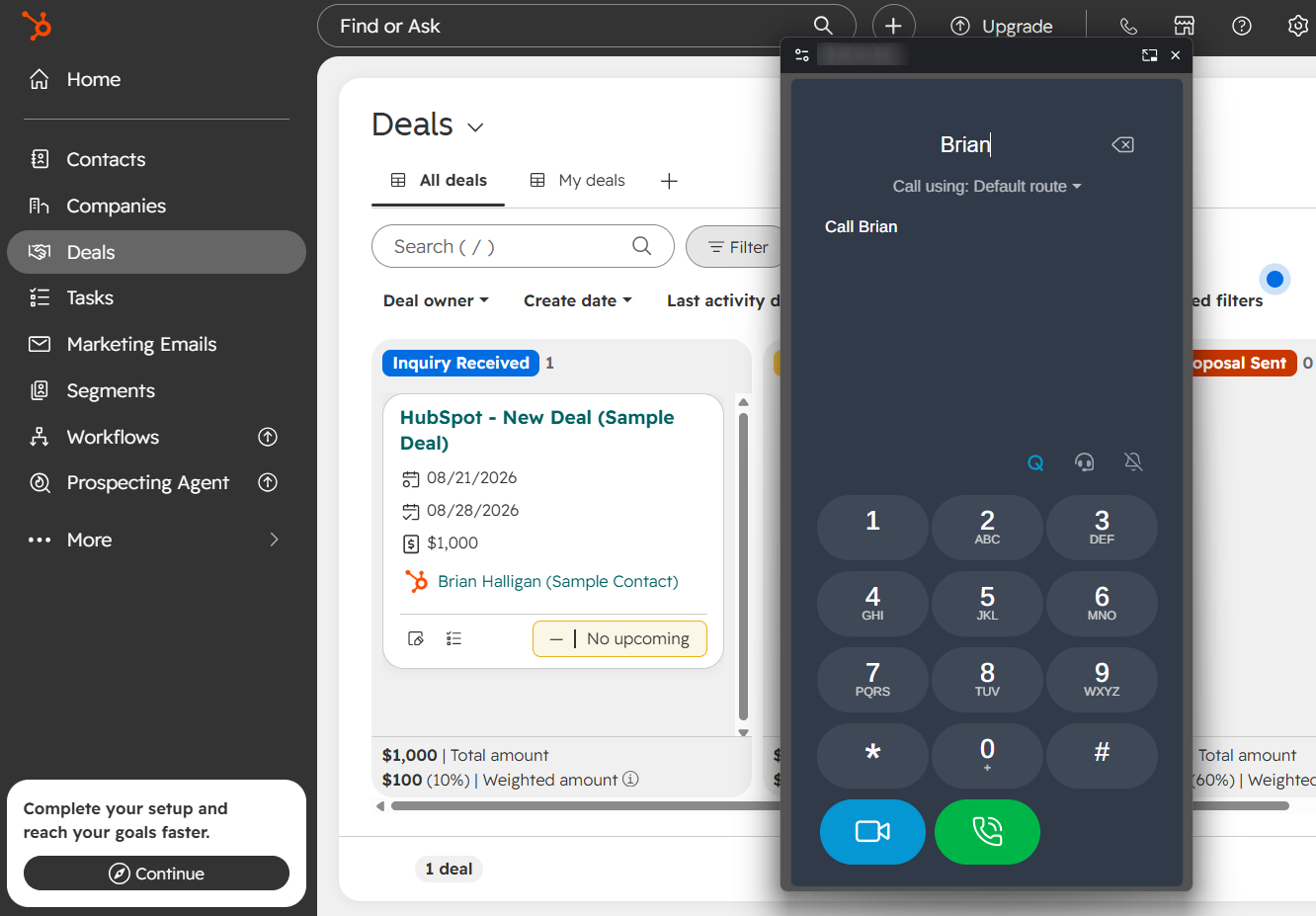
Il tastierino sganciabile non si limita alla sola gestione delle chiamate attive. Puoi anche rispondere alle chiamate in arrivo ed effettuare chiamate in uscita direttamente dalla finestra. Quando un cliente chiama, puoi rispondere dal tastierino fluttuante mantenendo aperta l’applicazione su cui stai lavorando.
Devi richiamare un cliente? Trova i suoi dati nel tuo CRM e avvia la chiamata utilizzando il tastierino fluttuante, senza dover tornare al Web Client principale. Ciò risulta particolarmente utile per i team commerciali e di supporto che lavorano regolarmente su più applicazioni durante la gestione delle chiamate.
Pensa a un commerciale che esamina una trattativa nel CRM quando il cliente chiama: il tastierino fluttuante rimane sovrapposto alla finestra del CRM, consentendogli di verificare i dettagli dell’opportunità e inserire note senza che i controlli di chiamata lascino mai lo schermo.
La chiamata si adatta al tuo lavoro, anziché costringerti a inseguirla da una scheda all’altra.
Metti in attesa, silenzia e trasferisci da qualsiasi punto
Tutto ciò di cui hai bisogno durante la chiamata si trova esattamente lì, nella finestra fluttuante. Questo è fondamentale perché cercare la scheda giusta è proprio ciò che rende le chiamate poco fluide, lasciando il cliente in attesa in silenzio mentre navighi tra le finestre.
Mettiamo il caso che il cliente chieda un dettaglio da verificare: premi Attesa, fai la verifica e riprendi la chiamata. Se la richiesta riguarda la fatturazione, trasferiscila a un collega dalla stessa finestra, mantenendo la scheda del cliente aperta davanti a te.
Al termine della chiamata, il tastierino rimane lì dov’è, pronto per quella successiva. Riaggancialo (dock) ogni volta che desideri tornare alla visualizzazione completa del Web Client.
Imposta i tuoi BLF prima di sganciare il tastierino
Scegli il layout del tuo Busy Lamp Field (BLF) prima di sganciare la finestra. Quando il tastierino è fluttuante, il pannello BLF non può essere espanso o compresso.
Se trasferisci chiamate allo stesso gruppo di colleghi per tutto il giorno, visualizza prima il pannello BLF e poi sgancialo: i tuoi tasti di scelta rapida rimarranno fluttuanti insieme al tastierino. Per modificare il layout in un secondo momento, riaggancia il tastierino, mostra o nascondi il pannello e sgancialo nuovamente. Il riaggancio riporta inoltre la finestra del Web Client in primo piano.
Dedica pochi secondi alla configurazione e il tastierino fluttuante si adatterà perfettamente al tuo modo di lavorare.
Buono a sapersi: mantieni aperta la scheda del Web Client mentre utilizzi il tastierino fluttuante. La finestra fluttuante appartiene a quella scheda e si chiude contestualmente alla scheda.
Forum 3CX
Unisciti alla discussione 3CX nei nostri forum dedicati ai Partner o ai Clienti. Seguici su X e LinkedIn per rimanere aggiornato sulle ultime novità e sui rilasci di funzionalità.






 Copyright © 2025