



Riunisci clienti, colleghi e specialisti in un’unica chiamata e gestisci tutti i partecipanti da un solo pannello.
V20 Update 10 aggiunge un collegamento rapido conferenza nella parte superiore del Web Client 3CX. Seleziona i partecipanti, avvia un’audioconferenza in pochi clic e gestisci l’intera chiamata da un pannello dedicato. Continua a leggere per saperne di più.
Meno passaggi, più controllo
Le audioconferenze erano già un punto di forza di 3CX. Update 10 offre ora un accesso diretto e riunisce la gestione dei partecipanti in un unico posto.
Puoi vedere chi ha effettivamente partecipato, richiamare chi non ha risposto e aggiungere o rimuovere persone senza interrompere la conversazione. Riunire un cliente e uno specialista nella stessa chiamata diventa più semplice e tutti condividono le stesse informazioni.
Metti in contatto un cliente e uno specialista
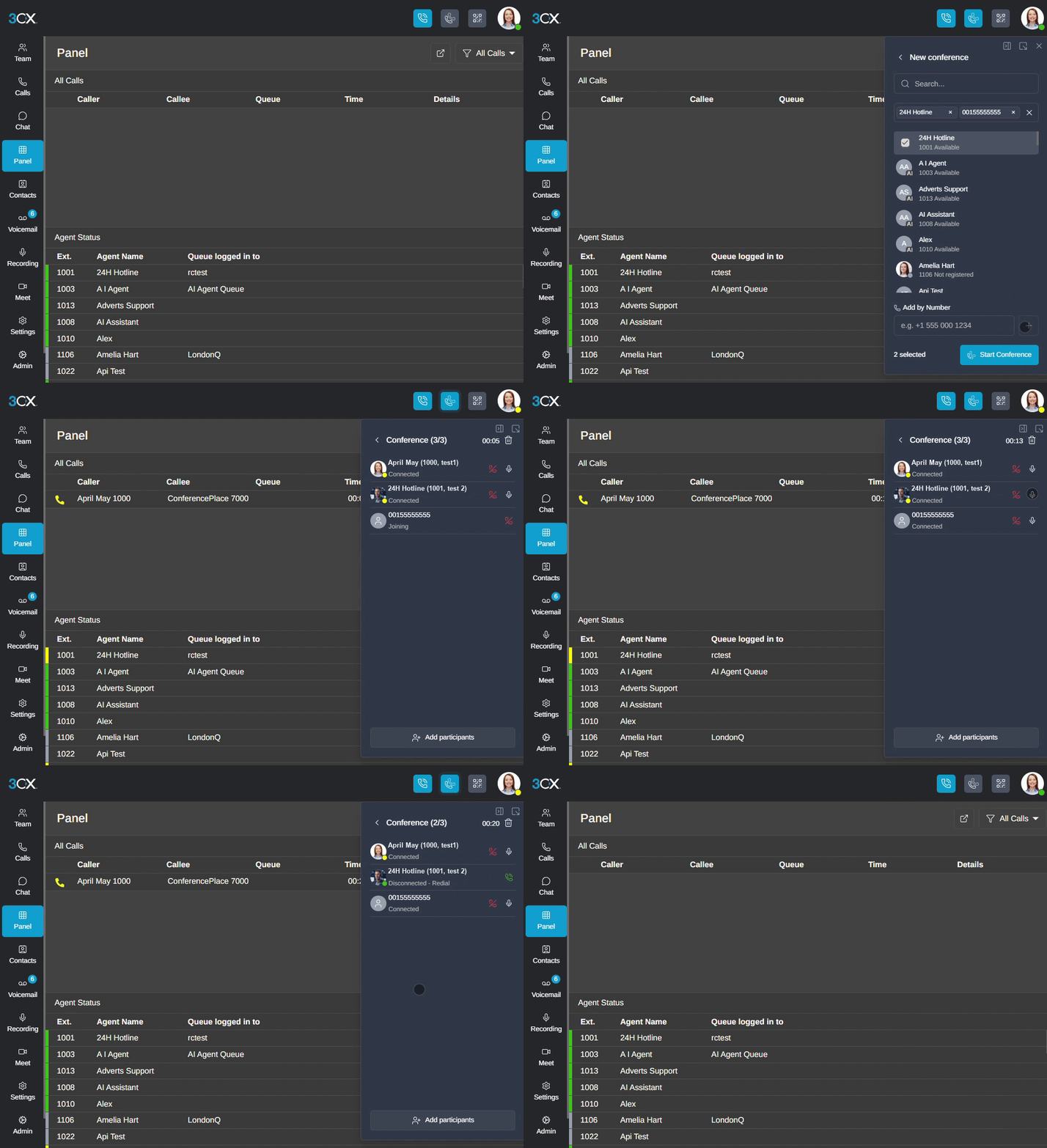
Immagina una situazione comune nell’assistenza: un cliente ha un problema che l’operatore non riesce a risolvere da solo, quindi è necessario coinvolgere uno specialista.
Seleziona i partecipanti
L’operatore dell’assistenza organizza la conferenza e apre il nuovo collegamento rapido Conferenza. Può cercare colleghi e contatti della rubrica oppure aggiungere il cliente tramite numero di telefono. I partecipanti selezionati vengono mostrati insieme prima dell’avvio, così l’organizzatore può verificare chi verrà chiamato.
Controlla chi si è collegato
All’avvio della conferenza, l’organizzatore visualizza un pannello che mostra lo stato di connessione di ogni partecipante. Essere selezionati non significa essere collegati: verifica che il cliente e lo specialista abbiano risposto prima di iniziare la consulenza.
Gestisci la conversazione mentre si svolge
L’organizzatore può disattivare o riattivare il microfono di un partecipante, rimuoverlo o richiamare chi non ha risposto o ha perso la connessione. Se lo specialista non risponde al primo tentativo, può essere richiamato dallo stesso pannello.
Durante la conversazione è possibile coinvolgere altre persone. Se lo specialista ha bisogno del contributo di un collega su un altro aspetto del problema, l’organizzatore aggiunge un utente, un contatto o un numero esterno tramite «Aggiungi partecipanti».
Rimuovi un partecipante o termina la conferenza
Quando lo specialista ha finito, l’organizzatore lo rimuove e prosegue il confronto con il cliente. Rimuovere una persona e terminare la conferenza sono azioni distinte: l’icona del cestino nella parte superiore del pannello termina la conferenza per tutti.
Non solo assistenza tecnica
Un commerciale può organizzare una chiamata con un cliente e uno specialista di prodotto prima di un acquisto. Il cliente spiega come intende utilizzare il prodotto, lo specialista verifica i requisiti tecnici e il commerciale chiarisce i prossimi passi.
Un coordinatore dell’assistenza può fare lo stesso con un cliente e un tecnico sul campo. Il tecnico spiega l’intervento necessario, il cliente descrive le modalità di accesso e il coordinatore concorda la visita successiva. In entrambi i casi tutti possono fare domande direttamente.
Tieni i controlli a vista con il dialer a scomparsa
Le audioconferenze funzionano anche con il dialer a scomparsa. Mantieni i controlli di chiamata sullo schermo mentre consulti il ticket o l’account di un cliente in un’altra applicazione e usa il pannello di gestione per aggiungere o rimuovere partecipanti. Scopri come il 3CX pop-out dialer mantiene visibili i controlli.
Metti in contatto le persone giuste, più velocemente
Con Update 10, bastano meno passaggi per riunire le persone giuste e mantieni il controllo dall’inizio alla fine. Per la prossima consulenza con un cliente o riunione di gruppo, parti dal nuovo collegamento rapido Conferenza. La guida sull’audio conferenza illustra tutti i dettagli.
Forum 3CX
Partecipa alla community 3CX nei forum dedicati ai Partner e ai Clienti. Seguici su X e LinkedIn per rimanere aggiornato sulle ultime notizie e sulle nuove funzionalità.






 Copyright © 2025