



Forse vi starete chiedendo quali siano esattamente le ripercussioni dell’avere impostato il time server in maniera non corretta sulla vostra macchina Windows Server; la maggior parte delle persone direbbe “Beh, probabilmente nulla di grave”. Vi sono però alcuni problemi gravi che possono verificarsi:
- Orari di Ufficio e di Fuori Ufficio – Poiché 3CX Phone System offre una programmazione degli Orario per l’utente con passaggio automatico allo stato di Uscito / Fuori Ufficio e altre funzionalità che dipendono dall’ora, il non avere il tempo di sincronizzazione impostato correttamente influisce negativamente su questa funzionalità. 3CX Phone System svolge queste funzioni in base all’orario che riceve da Windows. Se l’orario di Windows è erroneamente configurato, potreste domandarvi perché il vostro interno passi a Uscito / Fuori Ufficio 2 ore prima di quanto dovrebbe fare.
- Log In e Log Out dalla Coda Agenti – 3CX Phone System permette il Log In e Log Out automatico degli utenti in base alle proprie impostazioni dell’orario di ufficio. Avere il tempo di sincronizzazione impostato correttamente è fondamentale, in quanto questa opzione utilizza le funzioni di ‘Log Out dalle code quando non è disponibile / fuori sede’, che a sua volta dipende da orari specifici che l’amministratore imposta per gli interni.
- Installazione e Certificati SSL – Se l’oerario è impostato in modo errato, i certificati di installazione e / o i certificati SSL potrebbero non essere identificati correttamente; ciò creerà problemi con il corretto funzionamento del 3CX Phone System sulla vostra macchina Windows.
- Client HTTP – I Client HTTP possono avere problemi di collegamento se l’orario non è correttamente sincronizzato.
- Problemi sulla Cronologia delle Chiamate – Questo problema è prevedibile in quanto la Cronologia delle Chiamate di basa su una corretta impostazione dell’orario. Quando l’orario non è sincronizzato correttamente la cronologia chiamate non funziona correttamente.
Impostare il Time Server Windows Correttamente
Al fine di impostare correttamente l’orario in Windows procedete come segue:

- Cliccate sull’impostazione data e ora nell’area notifiche della task-bar’s per visualizzare il pannello delle impostazioni. Quindi Cliccate su Modifica Impostazioni Data e Ora.

- Quando visualizzerete la scheda Data e ora cliccare su Modifica Fuso Orario nella sezione fuso orario.
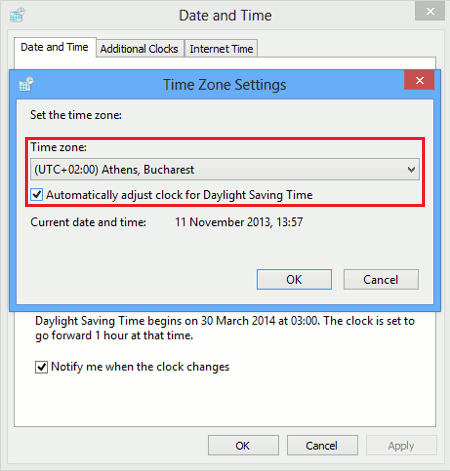
- Selezionare la zona giusta per la vostra posizione cliccando sulla lista sotto il Fuso orario: assicuratevi che la casella di controllo Imposta automaticamente l’ora legale sia selezionata. Questo aggiornerà automaticamente la vostra ora in funzione dei cambiamenti dell’ora legale del vostro fuso orario. Premere OK per salvare e impostare.
- Ritornate alla scheda Data e Ora. Cliccate sul pulsante Modifica Data e Ora.

- Selezionate l’ora corretta (digitate nel box dell’ora sotto l’immagine dell’orologio) e la data (cliccate sulla data nel calendario che viene mostrato). Premete OK quando avete completato.
- Successivamente selezionate la scheda Ora Internet e cliccate su Modifica Impostazioni.

- Assicuratevi che la casella di controllo Sincronizza con un server di riferimento Orario Internet sia abilitata e selezionare un server dalla lista a tendina sotto il ‘Server:’. Dopo aver selezionato il server cliccate su ‘Aggiorna ora‘ e vedrete un messaggio che indica che l’orologio è stato sincronizzato con successo, come mostrato sopra. Fare clic su OK per tornare alle impostazioni di data e ora.
- Ora avete impostato l’ora e la data corretta per la vostra macchina Windows. Questa procedura garantisce che l’orario di Windows sia impostato correttamente e che tutti gli aggiornamenti dell’ora legale vengano applicati correttamente per la vostra zona. Ciò vi eviterà molti problemi, come vedremo più avanti.
Risoluzione di Ulteriori Problemi
Se avete già provato correttamente la procedura appena descritta e l’ora non risulta comunque impostata correttamente, dovreste considerare una delle seguenti possibilità:
- L’orologio Real Time onboard della vostra macchina è danneggiato.
- La Batteria della Scheda Madre necessita di essere sostituita in quanto è scarica e non può mantenere l’ora memorizzata sulla scheda madre.
- Alimentatore Difettoso (estremamente raro).
- Se l’immagine è stata ripristinata da un’altra macchina ci potrebbe essere un file ‘HAL.dll’ incompatibile a causa di una CPU diversa dalla macchina dalla quale l’immagine è stata presa. In questo caso è necessario reinstallare il sistema operativo sulla macchina.






 Copyright © 2025
