



Orari d’ufficio modificabili, opzioni di distribuzione da riga di comando e supporto migliorato per le cuffie Poly.
3CX Softphone V5.6 Beta (Build 1159) introduce nuove funzionalità di gestione degli orari d’ufficio, una maggiore flessibilità di distribuzione tramite la riga di comando e una nuova e migliorata integrazione per le cuffie Poly fornita da HP, con supporto per dispositivi aggiuntivi. Questa versione include anche diverse correzioni di usabilità e miglioramenti dell’affidabilità. Continua a leggere per un resoconto completo di tutte le novità di questa versione beta.
Modificare gli orari
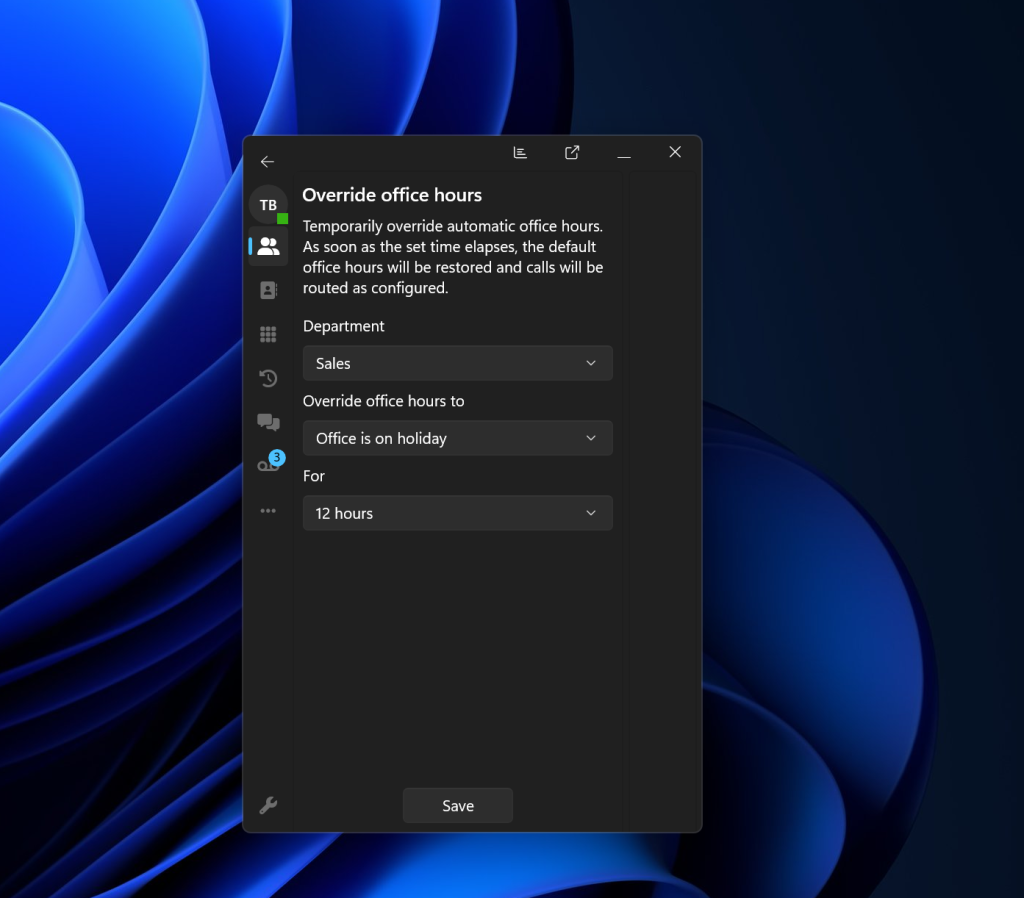
Questa versione beta introduce la possibilità di sovrascrivere o modificare gli orari d’ufficio (override) direttamente dal menu Account. La funzionalità è completamente allineata con l’esperienza del Web Client, fornendo un flusso di lavoro più coerente tra le piattaforme e rendendo più facile per le receptionist regolare rapidamente il comportamento degli orari d’ufficio quando richiesto.
Questa funzionalità è disponibile per gli utenti con il ruolo di Receptionist e superiori. Gli IVR o le code configurati devono appartenere allo stesso dipartimento della receptionist affinché la sovrascizione degli orari venga applicata correttamente.
Per questa funzione è richiesta la Version 20 Update 9 o successive.
Utilizzare la riga di comando per la configurazione
Il Softphone V5.6 ora supporta i parametri della riga di comando per la configurazione delle impostazioni, offrendo agli amministratori e agli utenti esperti una maggiore flessibilità durante la distribuzione o l’avvio dell’applicazione.
Questo miglioramento semplifica le distribuzioni automatizzate, gli ambienti di test e gli scenari di avvio personalizzati. I team IT possono ora predefinire impostazioni e comportamenti specifici direttamente all’avvio, aiutando a snellire i processi di roll-out e supporto in ambienti più ampi. Attualmente sono supportate le seguenti opzioni da riga di comando:
- –restore-defaults, -R: Ripristina tutte le impostazioni configurabili da CLI ai loro valori predefiniti. Se vengono fornite opzioni aggiuntive, queste vengono applicate dopo il ripristino dei valori predefiniti.
- –host: Pre-carica l’URL del centralino quando si esegue il provisioning manualmente tramite credenziali o 2FA.
- –echo-cancellation, -e: Abilita o disabilita la cancellazione dell’eco (true | false).
- –ringer-volume, -r: Imposta il volume della suoneria (25, 50, 75, 100).
- –mic-gain, -m: Imposta il guadagno del microfono (100–400).
- –crm: Abilita o disabilita l’integrazione CRM (true | false).
- –crm-action: Imposta il comportamento dell’integrazione CRM (OpenBrowser | OpenApp).
- –crm-exe-path: Definisce il percorso dell’eseguibile per l’integrazione CRM.
- –crm-exe-params: Definisce i parametri passati all’eseguibile del CRM.
- –crm-notify-when: Imposta quando vengono attivate le notifiche del CRM (Ringing | Connected).
- –tapi: Abilita o disabilita l’integrazione TAPI (true | false).
Nota: Affinché le impostazioni vengano applicate correttamente, il softphone deve essere completamente chiuso prima di eseguire i comandi. L’esecuzione dei comandi avvierà automaticamente l’applicazione. Gli amministratori che distribuiscono queste impostazioni tramite script dovrebbero terminare qualsiasi istanza esistente in precedenza. Esempio di comando PowerShell: Stop-Process -Name “3CXSoftphone” -Force
Esempio PowerShell completo
Start-Process "shell:AppsFolder\3CXDMCC.3CXBeta_bhm4yemhnd70e!App" -ArgumentList "--host https://my3cxpbxurl.domain.tld --echo-cancellation true --ringer-volume 50 --mic-gain 250 --crm true --crm-action OpenApp --crm-exe-path ""C:\Program Files\App.exe"" --crm-exe-params ""%CallerNumber% %CallerDisplayName%"" --crm-notify-when Connected --tapi true"
Supporto SDK Poly Lens aggiornato
Questa versione introduce una nuova e migliorata integrazione per le cuffie Poly fornita da HP, con supporto per dispositivi aggiuntivi e una migliore affidabilità per le cuffie e l’hardware audio supportati.
L’integrazione migliora il rilevamento dei dispositivi e la funzionalità complessiva delle cuffie, in particolare per gli utenti che si affidano molto ai controlli di chiamata e ai dispositivi audio professionali durante la giornata lavorativa.
Cuffie supportate
Secondo HP, sono supportate le seguenti gamme di cuffie:
- Voyager Focus 2
- Voyager 43xx
- Voyager Free 60
- Voyager Surround 80
- Voyager Legend 50 UC
Tutte le precedenti tramite BT700 – il supporto Bluetooth diretto seguirà in futuro.
- Serie Mission 400 / 600 / 800
- Blackwire 32xx / 33xx / 52xx / 8225
- Serie Encore Pro
- Savi 7300 Office / UC
- Savi 7400 Office
- Savi 8200 Office / UC
- Savi 8400 Office
HP dichiara que questa copertura include le cuffie rilasciate negli ultimi 10 anni.
Requisito opzionale
HP raccomanda di installare l’applicazione Poly Lens / Poly Studio per garantire che l’integrazione funzioni come previsto e per mantenere il firmware delle cuffie aggiornato all’ultima versione. È possibile scaricarla da qui.
Limitazioni note
- Riselezione tramite pressione dei pulsanti delle cuffie: L’azione di riselezione tramite “doppio tocco” non è supportata dall’SDK Poly Lens. I modelli di cuffie più recenti non includono più la funzionalità di riselezione a livello hardware.
- Abbattimento delle chiamate mentre sono in attesa: Le cuffie Poly richiedono che le chiamate vengano riprese prima di poter essere terminate. Questo comportamento è stato confermato sia sui modelli di cuffie legacy che su quelli più nuovi.
Se questo comportamento influisce sui requisiti della tua distribuzione, contatta direttamente il Supporto HP.
Altre correzioni e miglioramenti
Insieme alle nuove funzionalità, questa versione include diverse correzioni per migliorare la stabilità e l’usabilità.
- Le cuffie Yealink non venivano caricate dopo il riavvio dell’app.
- Risolti gli scenari di trasferimento assistito in cui entrambe le chiamate rimanevano connesse.
- Controlli dello stato di abilitazione/disabilitazione della segreteria telefonica.
- Comportamento analogo dell’app in primo piano quando si utilizzava la scorciatoia da tastiera del tastierino.
Consultate il changelog completo per un’analisi dettagliata degli aggiornamenti in questa ultima build.
Come ottenere la V5.6 BETA
Andate sul Microsoft Store per installare la 3CX BETA.
Nota: Evitate di eseguire la versione di produzione insieme alla BETA per prevenire conflitti.
Forum del Softphone Windows
Visitate il Forum del Softphone Windows dedicato per farci sapere cosa ne pensate.
Seguiteci su X e LinkedIn per rimanere aggiornato sulle ultime novità e sui rilasci di funzionalità.






 Copyright © 2025