



Una semplice guida passo passo per la personalizzazione dei template del telefono.
Un’API è un ottimo modo per automatizzare le operazioni, ma se desiderate un percorso di personalizzazione semplice, i template di telefono personalizzati sono uno strumento collaudato.
È possibile creare un template personalizzato che non verrà sovrascritto e che può essere gestito autonomamente. Ciò richiede una certa conoscenza dei parametri di provisioning dei telefoni IP con cui si desidera lavorare (in questo caso Yealink).
È necessario creare una copia del template e applicarla durante la configurazione del telefono; questo template separato non verrà sovrascritto. Abbiamo aggiornato la nostra guida per aiutarvi ad iniziare. Ecco un riassunto.
Personalizzazione delle impostazioni sui telefoni Yealink tramite un template
Questo documento illustra una rapida panoramica sulla personalizzazione di 2 impostazioni sui telefoni Yealink tramite un template di telefono personalizzato, utilizzando le istruzioni contenute nella guida alla configurazione intitolata Creazione di template di telefoni IP personalizzati. Il template di telefono di riferimento per questo esempio è il Yealink T48S, ma le personalizzazioni si applicheranno a tutti i template di telefono elencati nel template.
In questo esempio, lavorerete sull’intensità della retroilluminazione del display del telefono:
- l’intensità della retroilluminazione quando il telefono è attivo; questa è controllata dal parametro phone_setting.active_backlight_level
- l’intensità della retroilluminazione quando il telefono è inattivo; questa è controllata dal parametro phone_setting.inactive_backlight_level
Passo 1: Creare un template di telefono personalizzato dal template di base
È possibile seguire le istruzioni riportate in Duplicare un template di telefono di base qui per creare il proprio template personalizzato. Per facilitarne l’identificazione in seguito, è possibile utilizzare il nome file yealinkT4x_backlight quando si crea la copia del template.
Passo 2: Apportare le modifiche personalizzate
Accedete alla Console di amministrazione e:
- Andare a “Admin → Advanced → Templates” (Amministrazione → Avanzate → Template)
- Selezionare “yealinkT4x_backlight.ph.xml” dal menu a discesa
- Cliccare all’interno dell’area di modifica del testo del template
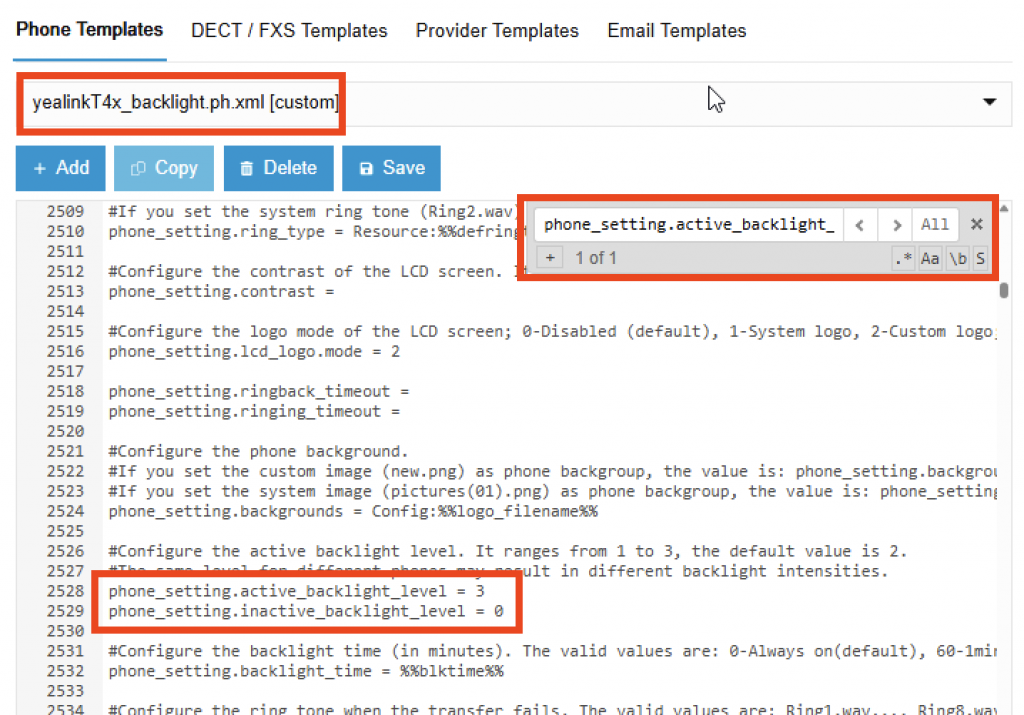
- Premere CTRL+F per cercare phone_setting.active_backlight_level
- Modificare i valori come segue:
- phone_setting.active_backlight_level = 3 (per ridurre il livello di retroilluminazione quando il telefono è attivo)
- phone_setting.inactive_backlight_level = 0 (per spegnere il display quando il telefono è inattivo)
- Cliccare su “Salva”.
Passo 3: Assegnare il template personalizzato al telefono
Andate alla tua Console di amministrazione e:
- Accedere a “Console di amministrazione → Utenti”
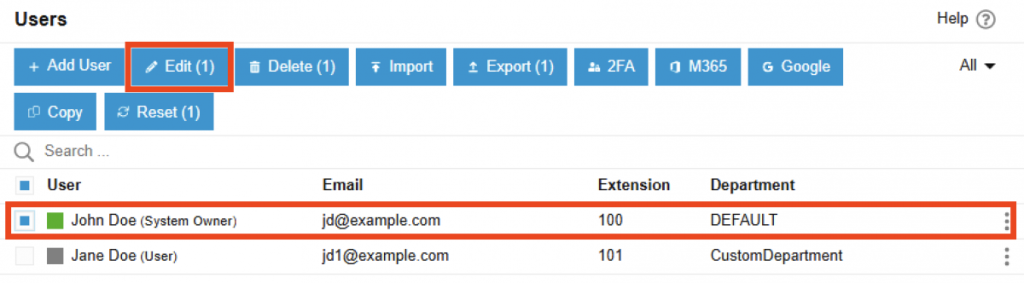
- Selezionare la casella di controllo accanto al tuo utente e cliccare su “Modifica”
- Selezionare la scheda Telefono IP e cliccare su “Configura un telefono”
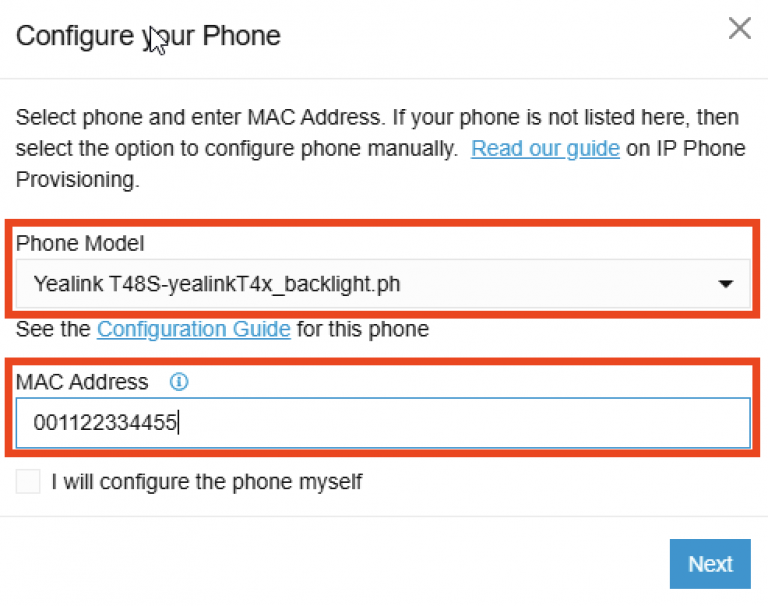
- Selezionare il tuo template personalizzato nel menu a discesa modello di telefono
- Inserisci l’indirizzo MAC del tuo telefono IP nel campo Indirizzo MAC
- Cliccare su “Avanti”
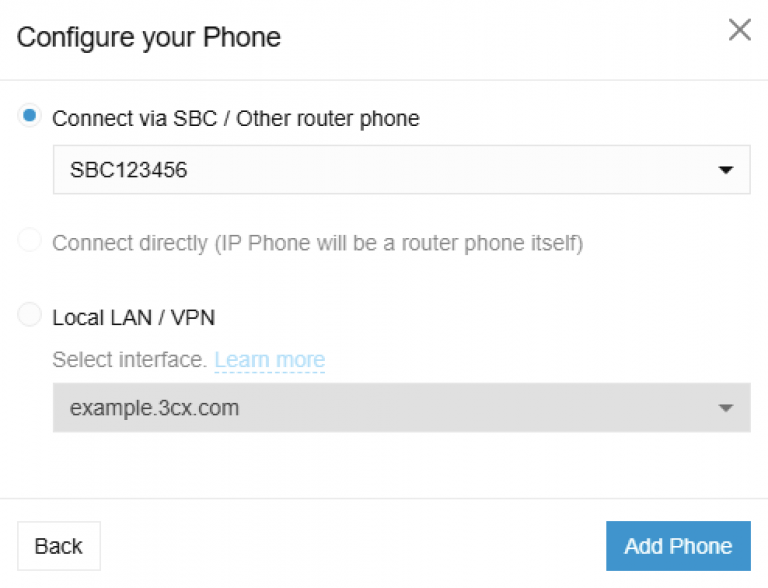
- Selezionare il tipo di connessione corretto per il tuo telefono IP nella finestra di dialogo Configura il telefono
- Cliccare su “Aggiungi telefono” e in seguito “Chiudi” nella schermata Telefono IP aggiunto
- Riavviare il telefono IP:
- L’opzione più sicura è ripristinare le impostazioni di fabbrica del telefono IP
- Il telefono si riavvierà e verrà riprovisionato con le nuove impostazioni personalizzate
Partecipate alla discussione
Unitevi alle discussioni nei nostri forum dedicati ai partner o ai clienti. Seguiteci su X e LinkedIn per rimanere aggiornati sulle ultime novità e sulle nuove funzionalità.






 Copyright © 2025