



Template per Google Sheets ed Excel dai registri delle chiamate CSV.
Un dipendente di 3CX ha creato un prototipo di strumento per aiutare gli utenti a generare report visivi dai dati dei registri delle chiamate PBX in Microsoft Excel o Google Sheets. Come ricorderete, il sistema CDR è stato riscritto per migliorare la gestione dei dati e supportare implementazioni più grandi. Le implementazioni più grandi verranno trasferite su un database esterno e utilizzeranno Grafana per la creazione di report, ma per le installazioni di piccole dimensioni i modelli di Microsoft Excel o Google Sheets possono fornire analisi sufficienti.
Lo strumento prototipo è una versione preliminare, fornita così com’è, senza essere stata testata da 3CX. Tuttavia, se desiderate provarlo, saremo lieti di ricevere il vostro feedback. I modelli non utilizzano VBS o altri componenti esterni.
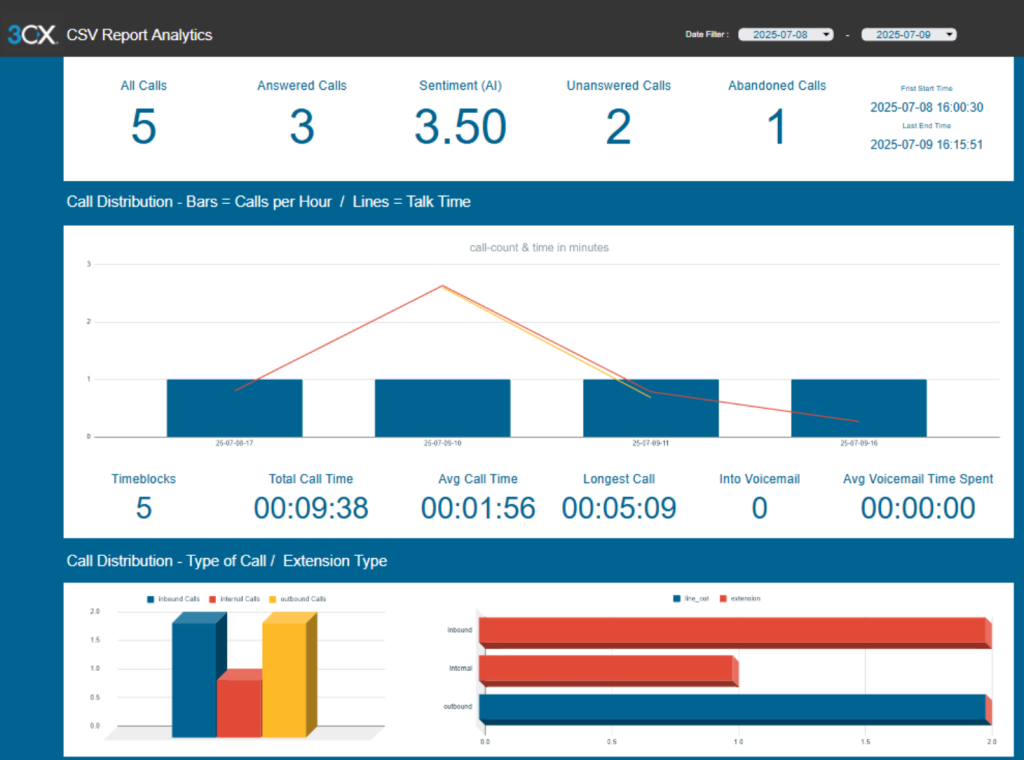
Come funziona
Istruzioni più dettagliate sono disponibili nei modelli stessi, ma ecco una breve panoramica.
Ottenere i template
Sono disponibili due modelli: Google Sheets e Excel Desktop.
Ottenere i dati
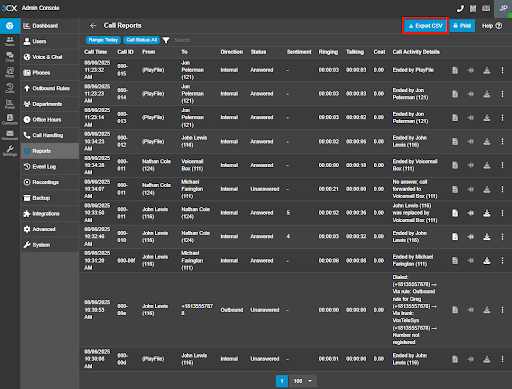
È possibile ottenere i file CSV dei rapporti sui registri delle chiamate direttamente dalla sezione Rapporti centralino nell’Update 6 e versioni successive, oppure creare una pianificazione per riceverli via e-mail. È possibile unire facilmente più file CSV per analizzare periodi più lunghi. I dati precedenti e successivi al rilascio dell’Update V20 6 possono essere esportati e utilizzati, separatamente o combinati.
Preparare il template
I modelli sono pensati per essere caricati con i dati relativi a un determinato periodo e salvati, utilizzando un modello pulito ogni volta che è necessaria una nuova analisi.
Google Sheets
Creare una nuova copia del file modello e assegnarle un nome appropriato in base ai dati che si intende importare.
Microsoft Excel
Aprire il file modello e salvarne una copia con nome, assegnandole un nome appropriato in base ai dati che si intende importare.
Caricamento dati
Google Sheets
È NECESSARIO seguire i passaggi riportati di seguito, nell’ordine indicato!
- File > Importa per caricare il file CSV salvato in un nuovo foglio.
- Deselezionare la casella di controllo “Converti testo…” nella finestra di dialogo di conferma dell’importazione del file.
- Verificare che il conteggio “Totale” nella parte inferiore sia inferiore di una unità rispetto al numero di righe di dati, altrimenti potrebbero esserci delle righe con interruzioni che devono essere eliminate prima di poter essere utilizzate. Google Sheet dovrebbe aver gestito automaticamente questa operazione.
- Se avete più di 9000 righe di dati, mostra ed espandi il foglio Data-Output. Espandi il suo intervallo copiando l’ultima riga.
- Copiare e incollare le righe di dati, escluse la riga dell’intestazione e la riga dei totali, nel foglio “Data-Input” del modello Analytics.
- Attendere che Google Sheets completi l’elaborazione. Questa operazione potrebbe richiedere più di un minuto per importazioni di grandi dimensioni.
Microsoft Excel
È NECESSARIO seguire i passaggi riportati di seguito, nell’ordine indicato!
- Aprire il file CSV in un editor di testo semplice, come Blocco note.
- Verificare che il conteggio “Totale” nella parte inferiore sia inferiore di una unità rispetto al numero di righe di dati, altrimenti potrebbero esserci righe con interruzioni che devono essere eliminate prima dell’importazione in Excel.
- Se avete più di 5000 righe di dati, scoprite ed espandete il foglio Data-Output. Espandete il suo intervallo copiando l’ultima riga.
- Copiare e incollare le righe di dati, escluse la riga delle intestazioni e la riga dei totali, nel foglio “Data-Input” del modello Analytics.
Creazione di analitiche
Google Sheets

- Nel foglio Istruzioni, copiare o annotare il valore Report-Data.
- Nel foglio Dashboard, cliccare sul menu a tendina Intervallo di date e poi sull’icona Matita.
- Sostituire i dati dell’intervallo con il valore sopra indicato.
- Sceglere di applicare la modifica a entrambi i menu a tendina oppure ripeti l’operazione per il secondo.
- Scegliere una data di inizio e una data di fine per generare le analisi per quel periodo.
- Se scegliete di aggiungere altri dati allo stesso file, assicuratevi di ottenere il valore “Report-Data” aggiornato.
Microsoft Excel
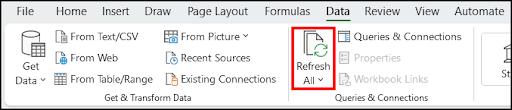
- Cliccare sul pulsante “Aggiorna” tutto nel menu Dati per analizzare i dati.
- Verificare che nel foglio Dashboard i 3 “slicer” siano ora impostati su 1.
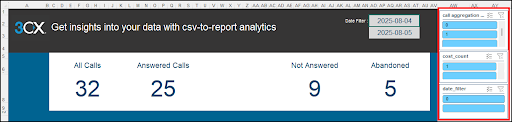
- “cost_count” può rimanere pari a 0 se i dati non contengono informazioni sui costi delle chiamate.
- Selezionare un intervallo di date.
- Premere il pulsante Aggiorna tutto nel menu “Dati” per generare le analisi.
- Se si sceglie di aggiungere altri dati allo stesso file, assicurarsi di utilizzare la funzione “Rimuovi duplicati di Excel” e premere “Aggiorna”.
FEEDBACK DEL FORUM
Ci piacerebbe ricevere il vostro feedback su questo prototipo. Andate al Forum per fateci sapere cosa ne pensate.
Per istruzioni su come visualizzare e ottenere i report, consulta la nostra guida alla reportistica.






 Copyright © 2025