



Aggiungete i contatti M365, CRM, personali e aziendali dall’app 3CX.
Dopo l’ultima BETA, è stata rilasciata un’altra app 3CX per Android. L’ultimo aggiornamento consente di aggiungere contatti alle rubriche personali, aziendali, CRM e M365 durante una chiamata in corso e di monitorare la qualità della chiamata dal tastierino numerico dell’app. Continuate a leggere per scoprire come funzionano le nuove funzioni.
Aggiungi contatti M365, CRM, Personali o Aziendali
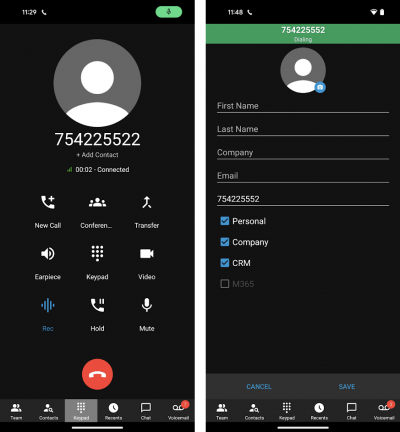
Durante una chiamata a un numero non salvato:
- Toccare l’etichetta “Aggiungi contatto” dal dialer.
- Si aprirà un modulo che visualizza il numero non salvato.
- Digitare il nome, il cognome e qualsiasi altra informazione aggiuntiva.
- Selezionare il tipo di contatto [Personale, Aziendale, CRM, M365 o tutti].
- Toccare “Salva”
L’aggiunta a M365 e al CRM è possibile anche tramite il modulo di creazione del contatto.
Nota: le caselle di controllo CRM e M365 sono disponibili solo se sono impostate con il centralino. L’opzione ‘Azienda’ è disponibile solo se l’utente ha il diritto di creare contatti aziendali.
Monitorare la qualità delle chiamate dal tastierino numerico
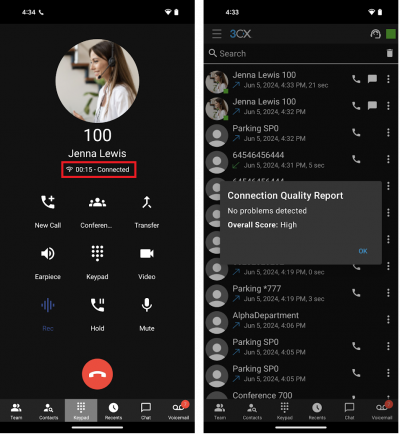
Un’altra aggiunta all’app Android è lo “strumento di monitoraggio della qualità della connessione”. Consente agli utenti di monitorare la qualità della connessione durante una chiamata in corso, semplicemente toccando l’etichetta dell’indicatore di qualità sul dialer. Durante una chiamata:
- Toccare l’etichetta della durata della chiamata nel dialer.
- Verrà visualizzata una finestra di dialogo che richiede l’avvio del monitoraggio. Toccare “OK”.
- Una volta terminata la chiamata, accedere alla scheda “Recenti”.
- Toccare il pulsante del menu accanto alla chiamata recente e toccare “Report della qualità” per esaminarlo.
Un report più completo è disponibile nel web client. Accedere al web client e andare su “Chiamate” nella barra di navigazione. Cliccare sul pulsante “Mostra report della qualità chiamata” accanto alla chiamata.
Trasformare una chiamata in conferenza
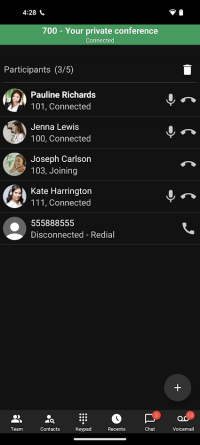
Gli utenti possono facilmente aggiungere altri partecipanti a una chiamata attiva. Durante una chiamata con una sola persona:
- Toccare il pulsante “Conferenza” nel dialer.
- Selezionare il numero di partecipanti desiderato
- Premendo il pulsante con la freccia verde, i partecipanti selezionati vengono aggiunti alla chiamata in conferenza.
- Solo l’organizzatore della conferenza può gestirla. Il pulsante della conferenza è disabilitato per i partecipanti.
Ottenete l’app Android più recente
Scaricate la nuova app dal Play Store o aggiornate l’app esistente dal vostro dispositivo.
Fateci sapere i vostri pensieri/domande nel forum Android.
Consultate il change log completo.






 Copyright © 2025