



Ora è possibile gestire il telefono fisso direttamente dal softphone.
Se vi piace rispondere alle chiamate su un telefono fisso, anziché dal softphone, questa BETA vi permette di farlo. È inoltre possibile accedere a un nuovissimo pannello di azioni rapide per accedere più rapidamente dalle code e altro ancora.
Utilizzatelo come softphone o come telefono fisso
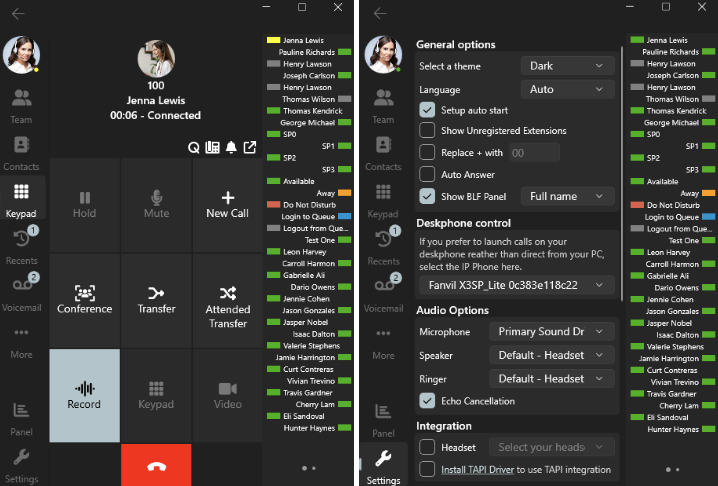
Ricevete le chiamate dal vostro telefono fisso anziché dal PC. Il cambio di dispositivo si effettua dalla pagina delle impostazioni.
Comandi di azione rapida
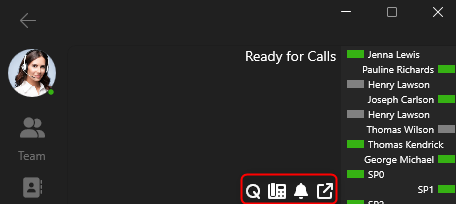
Abbiamo introdotto un pannello di comandi rapidi nella tastiera. Da qui è possibile:
- Effettuare l’accesso/il logout dalle code
- Conoscere il dispositivo registrato [telefono fisso, softphone o smartphone].
- Attivare/disattivare la suoneria.
- keep on top.
Installate e aggiornate in autonomia? Distribuzione come MSIX
Se volete gestire voi stessi la distribuzione e l’aggiornamento del software (compreso il monitoraggio del blog 3CX per gli annunci), potete usare l’MSIX invece del Microsoft Store o del programma di installazione web MS.
Monitorare 3CX. it ogni giorno e aggiornare immediatamente l’app in tutto il sistema
Questo metodo di distribuzione dovrebbe essere usato solo se si dispone di uno strumento di distribuzione del software di rete che consente un aggiornamento rapido e veloce a livello di sistema. L’utente è espressamente responsabile dell’aggiornamento dell’applicazione e, nel caso di una richiesta urgente di aggiornamento della sicurezza, deve essere in grado di distribuire e aggiornare l’app quasi immediatamente. Vi impegnerete anche a seguire i blog e i forum 3CX su base giornaliera assicurandovi di essere pienamente consapevoli di qualsiasi aggiornamento di sicurezza che potrebbe essere necessario applicare. Se tu, come amministratore o partner, non hai questa possibilità, non usare questo metodo di distribuzione! L’utente è l’unico responsabile di eventuali danni che potrebbero derivare dal mancato monitoraggio dei nostri blog e dall’aggiornamento immediato dei sistemi. Scaricando e installando MSIX accettate questa responsabilità.
Come installare?
- Accettare la responsabilità di monitorare 3cx.it per gli aggiornamenti e di distribuire gli aggiornamenti ai sistemi entro poche ore, se necessario.
- Scaricare l’MSIX del Softphone 3CX da qui.
- È necessario che sia installato Windows AppRuntime 1.4, che si trova qui, altrimenti l’installazione fallirà con “Installer failed to install package dependencies”.
- Eseguire l’MSIX e fare clic su installa.
- Accettare l’EULA.
- Monitorare quotidianamente i blog di 3CX.it e installare gli aggiornamenti a livello di sistema, se necessario.
Nota: è anche possibile scaricare il softphone dal proprio 3CX Partner Portal > Download.
Tabella di marcia
Questo nuovo softphone per Windows è il nostro client Windows consigliato e sostituisce il vecchio client legacy e l’app electron. Né l’app electron né il client legacy riceveranno ulteriori aggiornamenti di sicurezza. Si consiglia pertanto di passare a questa app il prima possibile.
Le seguenti funzionalità saranno incluse a questa app nei prossimi mesi:
- Supporto per le cuffie Yealink (siamo in attesa dei driver Windows testati da Yealink).
- Il supporto per la chat sarà disponibile a giugno 2024.
- Supporto per le conferenze video e programmate nel luglio 2024.
Partecipate al nostro Programma Beta
Se non l’avete ancora fatto, iscrivetevi al nostro programma beta per ottenere l’accesso anticipato alle nuove versioni e testare le nuove funzionalità.
- È necessario inserire un indirizzo e-mail registrato Microsoft. Se non si dispone di un account registrato, è possibile crearne uno o sincronizzare un account gmail qui.
- Inviare questo modulo.
- Dopo l’invio, attendere fino a 48 ore per l’elaborazione della richiesta.
- Dopo 48 ore, accedere al Microsoft Store utilizzando l’e-mail fornita nel modulo.
- Dopo aver aderito al programma, si vedrà un pulsante ‘Aggiorna’ nell’elenco 3CX del Microsoft Store ogni volta che è disponibile una BETA.
- Fare clic su “Aggiorna” per installare la beta.
Per le istruzioni su come installare e fornire l’applicazione 3CX Windows Softphone, consultare il nostro manuale utente.






 Copyright © 2025