



La nuova BETA aggiunge l’inoltro di media e messaggi e il trasferimento di chat.
Questa versione BETA del Softphone Windows si concentra su una più facile collaborazione tra gli utenti 3CX, aggiungendo la possibilità di trasferire le chat e di inoltrare contenuti e media ad altri membri del team. Continuate a leggere per maggiori dettagli.
Trasferimento di chat
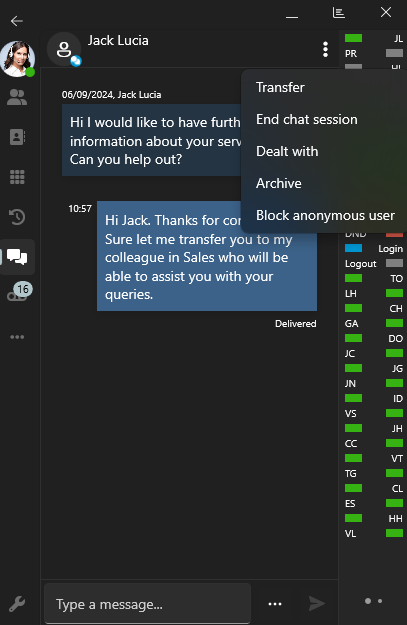
Trasferite una chat a un altro membro del team che sia in grado di risolvere meglio il problema. È sufficiente cliccare sul pulsante “menu” nella conversazione di chat, accanto all’intestazione della chat, “trasferisci” e selezionare l’interno o l’agente.
Questa operazione può essere effettuata anche nell’elenco delle chat, senza dover aprire la conversazione. È sufficiente cliccare con il tasto destro del mouse sulla chat e cliccare su “trasferisci”, quindi selezionare l’interno o l’agente.
Inoltro di messaggi e media
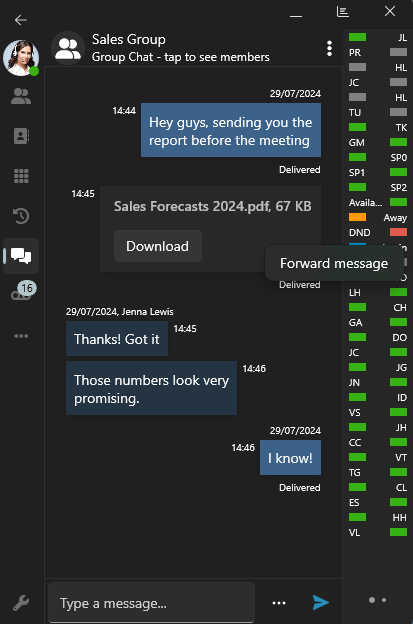
Inoltrate messaggi, documenti e immagini ad altre chat. Cliccate con il tasto destro del mouse sul contenuto e Cliccare su “Inoltra messaggio”. Cercate la persona a cui volete inviare il messaggio dall’elenco degli utenti. Verranno visualizzati due gruppi di elenchi: le chat recenti ed esistenti e un elenco di altri contatti.
Modifiche all’interfaccia utente
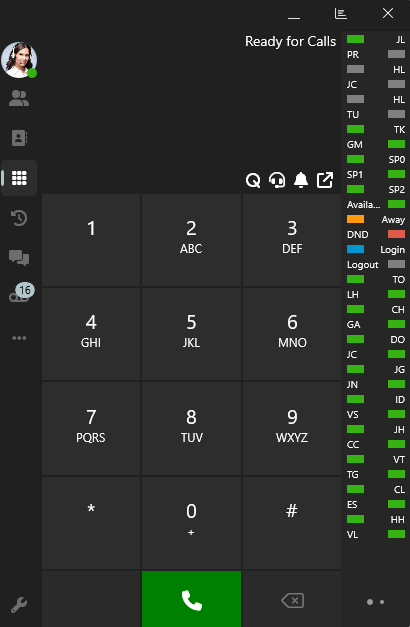
Si noterà che la barra di navigazione in questa BETA è stata ristretta, rendendo il softphone più compatto. Il pulsante del pannello è stato spostato dal menu di sinistra alla parte superiore del softphone, tra i pulsanti di chiusura e riduzione.
Altre modifiche
- Gli allegati della chat, le registrazioni e la posta vocale sono ora scaricati nella cartella Download del computer Windows in una cartella denominata ‘3CX Softphone’.
- Vedete le vostre estensioni in Recenti, Messaggi vocali e Registrazioni.
- Aggiunta la funzionalità di ‘copia’ negli appunti nella trascrizione della posta vocale e delle registrazioni.
Partecipate al programma BETA
Se non l’avete ancora fatto, iscrivetevi al nostro programma BETA per ottenere l’accesso anticipato alle nuove versioni e testare le nuove funzionalità.
- È necessario inserire un indirizzo email registrato Microsoft. Se non avete un account registrato, potete crearne uno o sincronizzare un account Gmail qui.
- Inviate questo modulo.
- Dopo l’invio, attendere fino a 48 ore per l’elaborazione della richiesta.
- Dopo 48 ore, accedere al Microsoft Store utilizzando l’email fornita nel modulo.
- Dopo aver aderito al programma, si vedrà un pulsante ‘Aggiorna’ nell’elenco 3CX del Microsoft Store ogni volta che è disponibile una BETA.
- Fare clic su ‘Aggiorna’ per installare la BETA.
Per le istruzioni su come installare e configurare l’app 3CX Windows Softphone, consultate il nostro Manuale d’uso.
Consultate il change log completo.
Visitate il forum dedicato al Windows Softphone per farci sapere cosa ne pensi.






 Copyright © 2025