



Accesso alle chat e alle registrazioni delle chiamate dal softphone Windows.
Questa versione BETA di Windows Softphone aggiunge le chat e le registrazioni native alla vostra app. Avviate chat via SMS, rispondete alle chat di Facebook, WhatsApp, Live Chat e Queue e gestite le registrazioni delle chiamate, il tutto senza lasciare il softphone. In particolare, i contact center scopriranno che questo aumenterà la produttività dei loro agenti grazie alla centralizzazione di tutte le funzioni in un’unica app.
Avvio e risposta alle chat direttamente dal softphone
Prima di questa versione BETA, la chat era una funzione esterna collegata dal softphone al web client. Ora, la chat è stata integrata direttamente nel Softphone 3CX. Gli utenti possono avviare chat singole, di gruppo e via SMS, oltre a rispondere a chat di tutti i tipi, comprese quelle di WhatsApp, Facebook, Live Chat e Code.
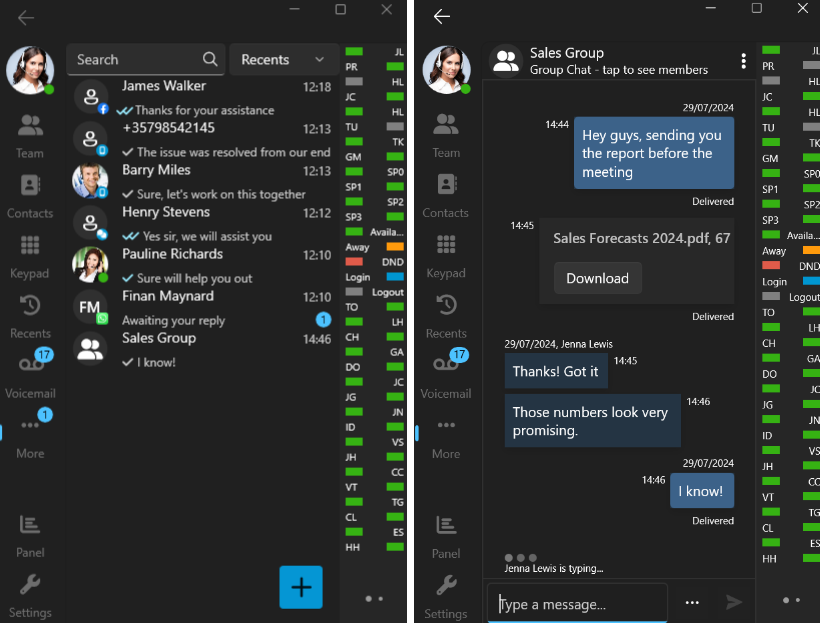
I punti chiave includono:
- Possibilità di aggiungere o rimuovere partecipanti e di passare da chat singole a conversazioni di gruppo.
- Tutte le operazioni di coda per le chat esterne sono incluse, ad es. prendere la proprietà, contrassegnare come trattate o fatte.
- Avvio delle chat dalla scheda dei contatti e da qualsiasi altro elenco.
Come si utlizza
- L’opzione “Consenti chat” deve essere abilitata dal PBX.
- Impostare i trunk SMS, le code e le chat esterne nella console di amministrazione.
- Dal softphone, cliccare sul pulsante “Altro” e poi su “Chat”.
- Tutte le chat esistenti saranno elencate nella lista “Chat”.
- Cliccare sul pulsante “+” per creare una nuova chat singola, di gruppo o via SMS.
Registrazioni di chiamate
Le registrazioni integrate delle chiamate sono state incluse nel softphone Windows fin dal suo rilascio, ma la loro visualizzazione/scaricamento era precedentemente gestita dal web client. Questa versione BETA consente al softphone di ascoltare, visualizzare le trascrizioni e scaricare le registrazioni scelte.
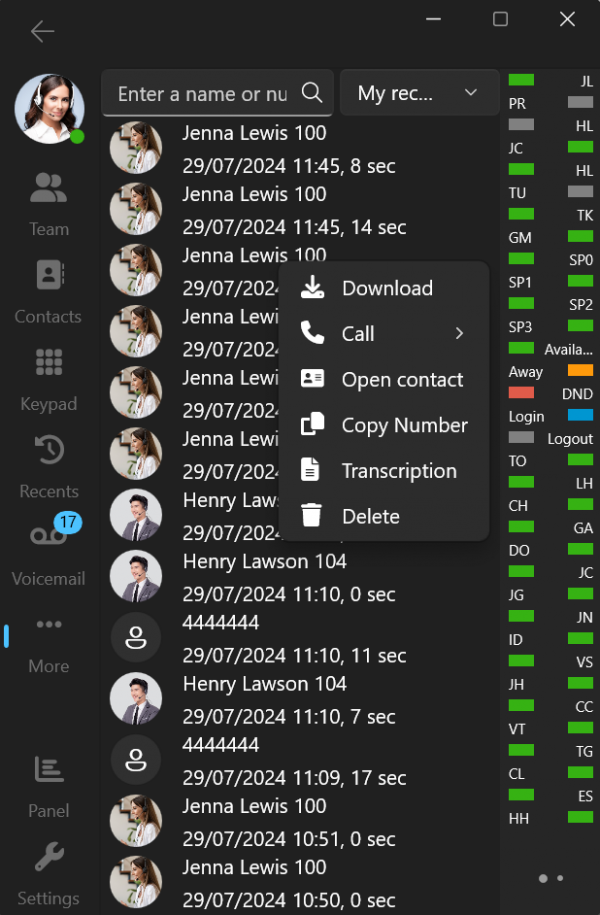
- Con le necessarie autorizzazioni, i manager possono vedere tutte le registrazioni dei softphone dei loro elettori.
- Ogni voce ha un menu contestuale per scaricare, chiamare, copiare e cancellare rapidamente i numeri.
Come si utilizza
- L’opzione “Mostra registrazione chiamate” deve essere attivata dal centralino.
- Dal softphone, cliccare sul pulsante “Altro” e poi su “Registrazioni”.
- Filtrare le registrazioni in base a “Le mie registrazioni” e “Tutte le registrazioni” – questo dipende anche dal ruolo del vostro dipartimento.
Prossimamente: Trasferimento di chat
Nei prossimi mesi aggiungeremo il trasferimento e l’inoltro delle chat ad altri agenti e membri del team.
Partecipate al programma BETA
Se non l’avete ancora fatto, iscrivetevi al nostro programma BETA per ottenere l’accesso anticipato alle nuove versioni e testare le nuove funzionalità in anteprima.
- È necessario inserire un indirizzo email registrato Microsoft. Se non avete un account registrato, potete crearne uno o sincronizzare un account Gmail qui.
- Inviate questo modulo.
- Dopo l’invio, attendere fino a 48 ore per l’elaborazione della richiesta.
- Dopo 48 ore, accedere al Microsoft Store utilizzando l’email fornita nel modulo.
- Dopo aver aderito al programma, si vedrà un pulsante ‘Aggiorna’ nell’elenco 3CX del Microsoft Store ogni volta che è disponibile una BETA.
- Cliccare su ‘Aggiorna’ per installare la BETA.
Per le istruzioni su come installare e fornire l’app 3CX Windows Softphone, consultare il nostro Manuale utente.
Consultate il change log completo.
Visitate il forum dedicato al Windows Softphone per farci sapere cosa ne pensate.
Seguiteci su  e
e  per tutte le novità 3CX.






 Copyright © 2025