



Supporto per le cuffie Yealink, chat e registrazione di chiamata inclusi nell’ultimo Softphone.
Questa versione del Softphone 3CX Windows include il meglio delle nostre recenti versioni beta che hanno introdotto il supporto per le cuffie Yealink e le funzionalità native di chat e di registrazione delle chiamate. È possibile effettuare chiamate in vivavoce con le cuffie Yealink, avviare chat via SMS, rispondere alle chat di WhatsApp, Facebook e Live e accedere alle registrazioni delle chiamate, il tutto da un’unica interfaccia facile da usare.
Funzione chat nativa

Le chat possono ora essere gestite dal softphone stesso. È possibile avviare chat singole, di gruppo e via SMS, nonché rispondere alle chat di WhatsApp, Facebook, Live Chat del sito web e code.
Configurazione
- L’opzione “Consenti chat” deve essere abilitata dal PBX.
- Configurare i trunk SMS, le code e le chat esterne nella console di amministrazione.
- Dal Softphone, cliccare sul pulsante “Altro” e poi su “Chat”.
- Tutte le chat esistenti saranno elencate nella lista “Chat”.
- Fare clic sul pulsante “+” per creare una nuova chat singola, di gruppo o via SMS.
Registrazioni di chiamate integrate
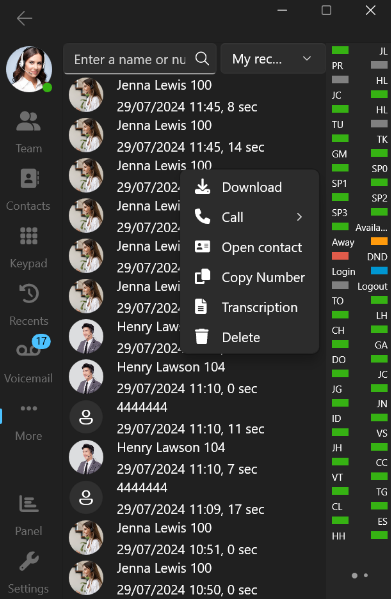
Le registrazioni integrate delle chiamate consentono al softphone e ai suoi utenti di visualizzare le trascrizioni e di ascoltare/scaricare le registrazioni scelte. Modificando le autorizzazioni, i manager possono sfruttare questa funzione e accedere alle registrazioni dell’intero team.
Configurazione
- L’opzione “Mostra registrazione chiamate” deve essere attivata dal PBX.
- Dal softphone, cliccare sul pulsante “Altro” e poi su “Registrazioni”.
- Filtrare le registrazioni in base a “Le mie registrazioni” e “Tutte le registrazioni” – questo dipende anche dal ruolo del vostro reparto.
Supporto per le cuffie Yealink
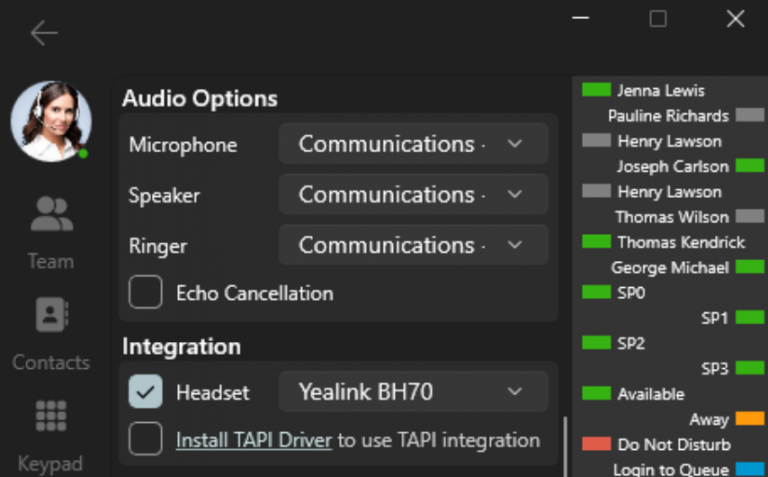
Il nuovo supporto per le cuffie Yealink consente di rispondere, lasciare cadere, rifiutare, tenere in attesa, disattivare l’audio e persino cambiare chiamata, il tutto dalle cuffie o dal dock Yealink. In questo modo è possibile effettuare chiamate senza utilizzare le mani per migliorare il multitasking.
Per ricomporre le chiamate dalle cuffie, è necessario installare lo strumento Yealink USB Connection.
Configurazione
Assicurarsi di utilizzare un dispositivo per cuffie supportato dall’SDK Yealink, come fornito da Yealink:
- Abilitare l’integrazione: Accedere alla pagina Impostazioni del softphone e attivare la casella di controllo “Cuffie”.
- Selezionare la cuffia: Scegliere le cuffie Yealink collegate dall’elenco.
- Configurazione del dock (opzionale): Se le cuffie hanno un dock con capacità di composizione, entrare nelle impostazioni del dock e selezionare “3CXSoftphone” come softphone in uscita.
Ottenere l’ultima versione
Scaricate l’ultima app del softphone dal Microsoft Store e visitate il forum per farci sapere cosa ne pensate.
Per le istruzioni su come installare e configurare l’applicazione 3CX Windows Softphone, consultate il nostro Manuale utente.
Consultate il change log completo.






 Copyright © 2025