



Permetti ai reception di impostare le regole di inoltro delle chiamate e di leggere e rispondere tramite la notifica della chat stessa.
L’ultimo Softphone 3CX Windows 5.1 BETA consente di impostare le regole di inoltro delle chiamate e introduce le notifiche di chat. Sono stati effettuati anche aggiornamenti sul provisioning del codice QR per connettere i client mobili 3CX direttamente dal Softphone 3CX, così come l’impostazione dello stato per altre estensioni utente e l’abilitazione di una nuova impostazione ‘concentrati sulla chiamata in arrivo’. Abbiamo anche migliorato la tastiera per semplificare l’uso quotidiano – continuate a leggere per scoprire tutti i dettagli.
Versioni: I nostri softphone non erano dotati di versioni. A partire da questa release, inizieremo a includerle. la versione iniziale è la la 5.1.
Receptionist – Impostazione delle regole di inoltro delle chiamate
Gli utenti della versione 20 Update 6 e successive, con privilegi di ruolo di receptionist o superiori, potranno controllare dove viene inoltrata una chiamata e impostare le regole di inoltro delle chiamate. A tale scopo, accedere alla pagina Team, cliccare con il pulsante destro del mouse su un membro del team e selezionare l’opzione Imposta inoltro di chiamata.
Verrà visualizzata la pagina Inoltro chiamate per le impostazioni correnti di quell’utente. A questo punto è possibile modificare le impostazioni di quel particolare utente.
Leggere e rispondere direttamente dalle notifiche di chat
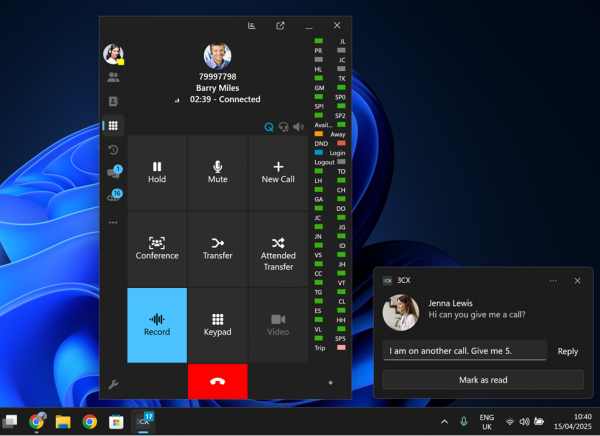
Questa versione introduce le notifiche di chat che consentono agli utenti di leggere un messaggio ricevuto e di rispondere rapidamente tramite la notifica stessa. È possibile cliccare sul pulsante Rispondi o su Ctrl+Invio per inviare il messaggio. Facendo clic sulla notifica stessa, l’utente verrà portato alla chat attiva. Altre funzioni della chat includono la funzione Segna come letto.
Attivare le notifiche in Windows
Se non si riceve alcuna notifica dall’app 3CX, assicurarsi che le notifiche in Windows siano attivate per 3CX.
- Cliccare sul pulsante Start
- Andare su Impostazioni > Sistema > Notifiche
- Il pulsante di opzione 3CX dovrebbe ora risultare acceso
Provisioning delle app mobili 3CX dal Softphone 3CX
Se si utilizza la versione 20 Update 5 o superiore, si ha la possibilità di effettuare il provisioning del client mobile 3CX direttamente dal Softphone 3CX. Andate su Impostazioni > Cliccate sul pulsante Codice QR nell’angolo in alto a destra accanto ai dettagli del tuo interno. Apparirà una finestra di dialogo che fornirà i link alle applicazioni dello store, alle guide utente e al codice QR. Scansionate questo codice QR dall’App 3CX per effettuare il provisioning del proprio account.
- Scaricate l’app: App Store o Google Play.
- Consultate le guide utente iOS e Android.
Impostazione dello stato per altre estensioni utente
Gli utenti con privilegi di receptionist o superiori, ora hanno la possibilità di impostare lo stato per le estensioni di altri utenti.
Accedere alla pagina Team, cliccare con il pulsante destro del mouse su un membro del team e selezionare l’opzione Imposta stato. Verrà visualizzata una finestra di dialogo che consentirà di aggiornare lo stato dell’utente.
Nuova impostazione: Concentrazione sulle chiamate in arrivo
Nella pagina delle impostazioni, alla voce Opzioni generali, è presente una nuova impostazione: “Concentrati sulle chiamate in arrivo”. L’attivazione di questa impostazione porta l’app in primo piano se questa è stata chiusa o ridotta a icona quando si riceve una chiamata in arrivo.
Nel caso in cui l’app sia aperta e nascosta sotto altre finestre, Microsoft ci impedisce di portare l’app in primo piano. In questo caso, l’icona 3CX inizierà a lampeggiare nella barra delle applicazioni per notificare la presenza di una chiamata in arrivo insieme al banner di notifica delle chiamate in arrivo.
Altre modifiche alla tastiera
In questa versione:
- Il pulsante Mantieni la posizione in alto è ora accessibile dalla barra del titolo dell’applicazione, accanto al pulsante Pannello.
- Lo stato dell’interno è ora chiaramente visibile sotto il testo “Inserisci nome o numero”.
È possibile cambiare la funzionalità di controllo del telefono fisso direttamente dai pulsanti di azione rapida nella tastiera, cliccando sull’icona centrale e selezionando tra 3CX Softphone, o qualsiasi altro telefono fisso o smartphone registrato con lo stesso interno. - Controllo del volume della suoneria dalla pagina delle impostazioni. Valori predefiniti: 25%, 50%, 75% o 100%. Valore predefinito 100%.
- La musica proveniente da altre fonti viene ora messa in pausa automaticamente quando si riceve una chiamata in arrivo. Questa opzione è disattivata per impostazione predefinita e può essere attivata dalla pagina Impostazioni.
Per una descrizione dettagliata di tutti gli aggiornamenti, consultate il changelog.
Come ottenere la versione 5.1 BETA
Andare sul Microsoft Store per trovare e installare 3CX BETA.
Nota: evitare di eseguire la versione di produzione insieme alla BETA per evitare conflitti.
Forum del softphone di Windows
Visitate il forum dedicato al Windows Softphone per farci sapere cosa ne pensate.
Seguiteci su X e LinkedIn per rimanere aggiornati sulle ultime novità e sui rilasci di funzionalità.






 Copyright © 2025