



Concedi ai team leader l’accesso alle registrazioni e ai report del proprio reparto senza un ruolo di amministratore, impedisci ai colleghi di registrare interni riservati ed esegui l’audit dei download delle registrazioni.
I team leader possono ora esaminare le registrazioni delle chiamate e i report del proprio reparto senza dover disporre di un ruolo di amministratore più ampio, e gli interni sensibili possono essere protetti dalla registrazione da parte dei colleghi.
La V20 Update 10 Finale aggiunge tre controlli per le registrazioni: il permesso Registrazioni e Report limitato al reparto, un’opzione per proteggere un interno dalla registrazione da parte di altri partecipanti interni e l’audit per i download delle registrazioni. Ciascuna opzione risponde a una domanda diversa: chi può esaminare, chi può registrare e chi ha scaricato una copia. Insieme, funzionano in sinergia con le impostazioni esistenti di registrazione, archiviazione e conservazione (retention).
Perché l’accesso alle registrazioni necessita di un controllo più granulare
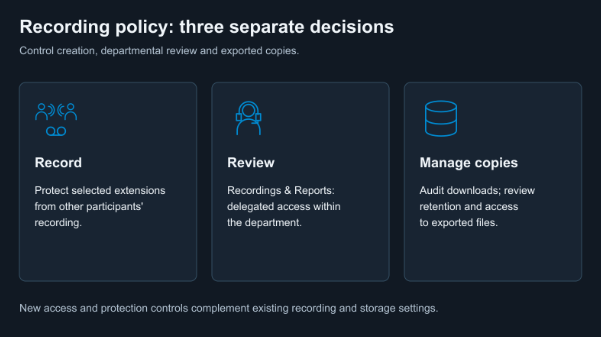
I team leader si affidano alle registrazioni delle chiamate e ai report per individuare esigenze di formazione e problemi ricorrenti dei clienti. Finora, concedere loro tale accesso significava assegnare un ruolo di amministratore più esteso rispetto a quanto richiesto dalla mansione. Il permesso Registrazioni e Report limita il loro accesso al solo reparto che gestiscono.
Alcune chiamate non dovrebbero affatto essere registrate dall’interlocutore, come ad esempio le conversazioni riservate delle risorse umane (HR). Proteggere un interno impedisce agli altri partecipanti interni di registrare le chiamate che lo coinvolgono, anche se normalmente registrano ogni chiamata.
È inoltre necessario tenere traccia di chi scarica le registrazioni sul proprio PC. Il Registro di audit (Audit Log) mostra ogni esportazione, fornendo un riscontro verificabile. Non controlla invece ciò che accade al file successivamente.
Esempio: delegare la revisione alle Vendite e proteggere le chiamate HR
Prendiamo il caso di un responsabile vendite che necessita delle registrazioni delle chiamate con i clienti per attività di coaching e di un collega delle risorse umane (HR) che gestisce conversazioni riservate con i dipendenti. Ecco come configurare ciascun controllo e verificarne il funzionamento.
Concedi la revisione a livello di reparto
Vai su Admin > Utenti, seleziona il responsabile vendite e apri la scheda Visualizza. Concedi il permesso Registrazioni e Report per il reparto vendite. Il responsabile può ora accedere ad Admin > Report, incluse le registrazioni collegate alle voci del registro chiamate per i membri di quel reparto. Un utente standard con questo permesso visualizza esclusivamente Report, non l’intera console di configurazione.
Per concedere il permesso, è necessario poter gestire l’utente destinatario e disporre personalmente dell’accesso a registrazioni e report. Il permesso aggiunge esclusivamente l’accesso; non può rimuovere un accesso già garantito dal ruolo dell’utente. Quando verifichi ciò che un utente può visualizzare, controlla sia il suo ruolo sia il suo ambito di reparto.
Gli altri diritti di registrazione rimangono separati. Mostra registrazioni chiamate aggiunge esclusivamente l’icona Registrazioni al menu laterale dell’utente per le proprie chiamate. Anche l’eliminazione delle registrazioni e l’avvio o l’interruzione della registrazione durante una chiamata attiva costituiscono diritti separati. La guida ai diritti sulle registrazioni illustra ciascuna impostazione.
Per verificare il risultato, accedi come responsabile vendite anziché affidarti alla vista amministratore. Conferma che il responsabile possa aprire le registrazioni e i report del reparto vendite e nulla al di fuori di tale ambito.
Proteggi l’interno HR
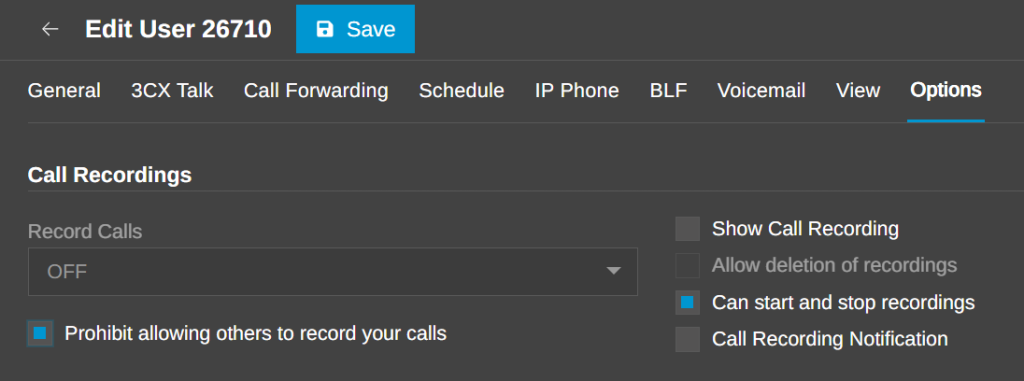
Nella scheda Opzioni dell’utente HR, abilita Impedisci ad altri di registrare le tue chiamate. Gli altri partecipanti interni non potranno più registrare le chiamate che coinvolgono questo interno, sebbene l’utente HR possa comunque avviare autonomamente una registrazione. Nota che questa impostazione controlla se una registrazione viene creata, non chi può aprire una registrazione già esistente.
Per testare la funzione, effettua una chiamata interna non riservata in entrambe le direzioni: un collega chiama l’HR, quindi l’HR chiama il collega. Conferma innanzitutto che le chiamate del collega verso un interno non protetto vengano registrate normalmente, così da avere la certezza che l’assenza di registrazione sia effettivamente dovuta alla protezione. Verifica quindi che nessuna delle due chiamate con l’HR venga registrata.
Esegui l’audit del download di una registrazione
In qualità di responsabile vendite, scarica un campione di chiamata non riservato a scopo formativo, quindi verifica che il download compaia nei record di audit. L’audit dimostra che un file è stato esportato; il modo in cui tale file viene successivamente condiviso, archiviato o eliminato dipende dalle politiche aziendali interne.
Allinea le impostazioni esistenti di registrazione e archiviazione
I nuovi controlli si basano sulle impostazioni già presenti. L’ambito di registrazione di ciascun interno (nessuna chiamata, solo chiamate esterne o tutte le chiamate) continua a determinare ciò che tale interno registra, mentre l’opzione di protezione riguarda la registrazione effettuata dall’altro interlocutore interno. Se una coda offre l’attivazione o la disattivazione volontaria della registrazione (opt-in o opt-out), testa entrambe le opzioni.
Anche le copie sono importanti. La Notifica registrazione chiamate può inviare via e-mail un link alla registrazione e, se abilitata, la relativa trascrizione, creando così una copia separata all’esterno del PBX. Le impostazioni di Archiviazione gestiscono le quote delle registrazioni, la pulizia delle registrazioni temporanee e l’archiviazione remota su SFTP, Google Cloud Storage, Amazon S3 o SharePoint. L’archiviazione sposta le registrazioni fuori dal PBX anziché eliminarle, pertanto l’accesso e la conservazione dei file archiviati vengono gestiti sulla piattaforma di archiviazione. La guida alla registrazione delle chiamate illustra le opzioni disponibili.
Inizia con un singolo reparto
Una volta superati questi controlli, avrai confermato tre aspetti: il responsabile vendite può esaminare solo le registrazioni del proprio reparto, le chiamate dell’HR non possono essere registrate dai colleghi e i download delle registrazioni sono tracciati nell’audit. Si ottiene così una revisione delegata e chiamate protette, senza dover distribuire diritti di amministratore.
Inizia con un reparto e i relativi interni sensibili, quindi estendi ulteriormente la configurazione una volta verificati i risultati. Ripeti i controlli ogni volta che cambiano ruoli, appartenenza ai reparti, impostazioni di registrazione o destinazioni di archiviazione. Per maggiori informazioni sui ruoli, consulta la guida ai ruoli di accesso utente.
Forum 3CX
Unisciti alla discussione 3CX nei nostri forum dedicati ai Partner o ai Clienti. Seguici su X e LinkedIn per rimanere aggiornato sulle ultime novità e sui rilasci di funzionalità.






 Copyright © 2025